
物体各占一个图层
模型 Qwen Image Layered(通过 fal 运行)通常会把主体、背景,以及椅子、汽车、行人这类独立物体,分别输出为透明 PNG 图层。每次处理可以自己选 2–8 层。
AI 会把照片拆成多个透明图层,通常是主体、背景和一个个独立的物体。想去除多余物体,只要在任意 PSD 编辑器里隐藏或删除它们所在的图层;下面的背景通常已经补全。
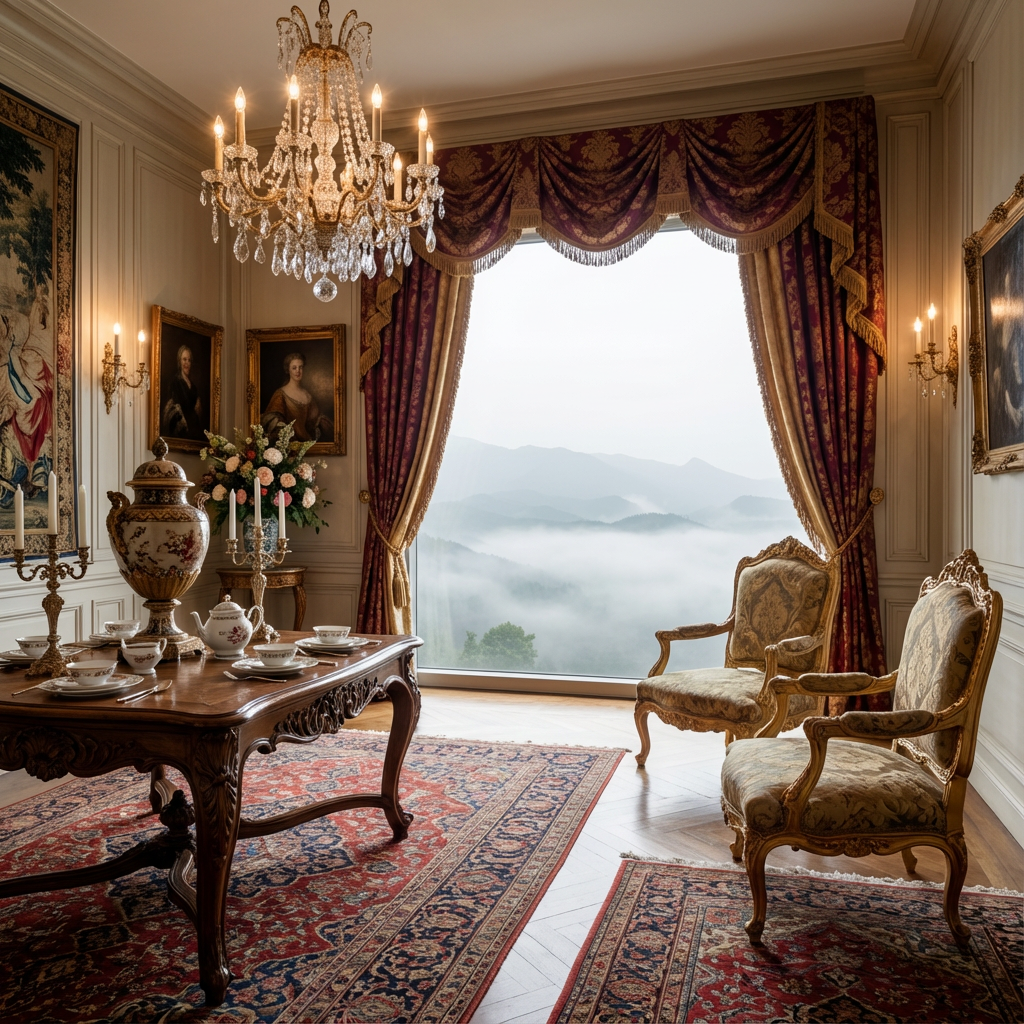 原图
原图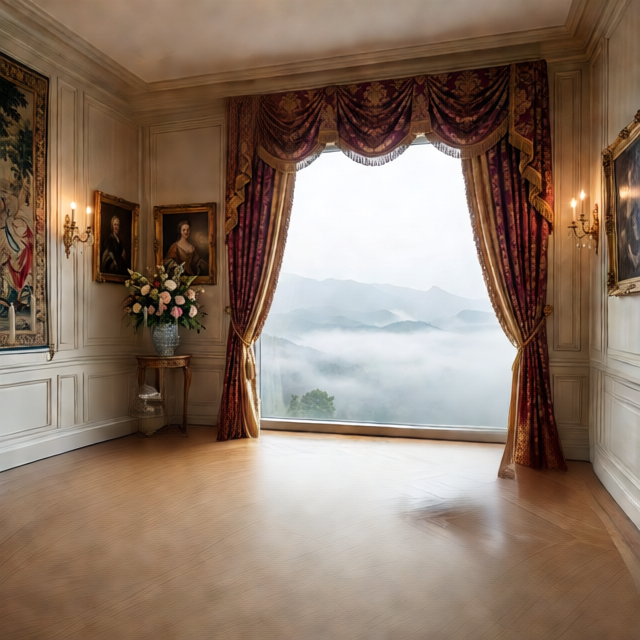 图层 1
图层 1按图层清理
大多数消除类 App 都要你先用画笔把问题涂一遍,再指望补上的地方看不出痕迹。这个工具反过来做:AI 先把照片拆成图层,你在编辑器里删掉杂物所在的图层,多余的物体就去掉了。
模型 Qwen Image Layered(通过 fal 运行)通常会把主体、背景,以及椅子、汽车、行人这类独立物体,分别输出为透明 PNG 图层。每次处理可以自己选 2–8 层。
背景图层通常会把前景物体背后的区域补全,所以隐藏一个物体后,露出来的是一片合理的画面,而不是一个空洞。效果因图片而异,记得先看预览。
最后的删除由你在 Photoshop、Photopea、GIMP 或 Affinity 里完成。隐藏图层是无损操作:没有任何像素被涂改,改变主意时随时可以把物体重新显示出来。
先把照片拆成图层,在编辑器里打开 PSD,再删除或隐藏杂物所在的图层。下面的背景图层通常已经补全。这比画笔工具多一步,但修改可以撤回,去掉什么也完全由你决定。
操作步骤
用这种方式去除多余物体,你需要一个账户、一张不超过 12 MB 的 JPG、PNG 或 WebP 图片,以及一个能打开 PSD 文件的编辑器;Photopea 在浏览器标签页里就能用。处理通常需要 1–5 分钟。
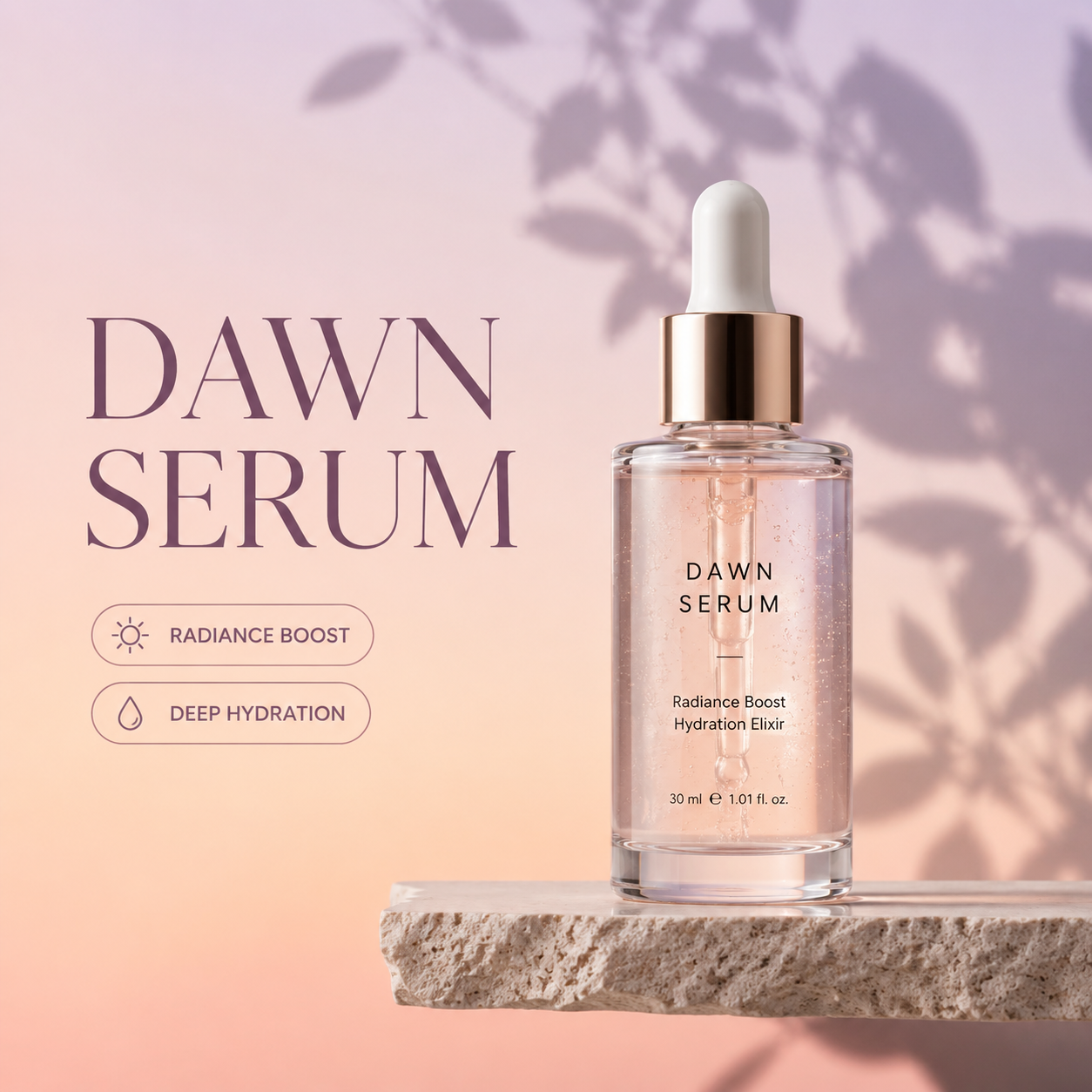
登录后上传图片,选好图层数量。图层越多,小物体越有机会单独成层。免费账户最多 4 层,订阅用户最多 8 层。
逐个预览透明图层。确认想去掉的物体单独占了一层后,导出分层 PSD;如果想在别的软件里重新拼合画面,也可以导出 PNG ZIP。
打开 PSD,隐藏或删除物体所在的图层,再检查一下下面的背景。然后按照片的用途,在编辑器里导出一张平面的 JPG 或 PNG。
常见清理场景
人们想从照片里去掉多余的东西,理由翻来覆去就那么几种。按图层去除,最适合边缘清晰、独立存在的东西,比如下面这四类。
人像背后的游客、风景照边缘的路人,常常会和场景分开、单独成层,隐藏那一层就能留下风景。
在室内照和房产照里,一把椅子、一盏灯或一摞纸箱都可能单独成为一个图层,不用重新布置、重新拍摄,房间就能更整洁。
把电商图里的支架、道具或第二件商品拿掉,商品本身和它的阴影仍留在各自的图层上,方便继续编辑。
街景和旅行照里常会拍进车辆、垃圾桶和招牌。只要其中某个被单独拆出来,删掉它的图层后,后面通常是补好的背景。
实话实说
模型已经把物体单独分出来时,删掉图层就能精准去除;没分出来时,删图层也帮不上忙。上传之前弄清楚这一点,能省下积分。
人物、家具、车辆、商品和道具这类与背景区分明显的东西,最有可能单独成层;到了编辑器里,去掉它们只需删一下。
灰尘斑点、小小的日期戳、细电线,以及和背景颜色相近的物体,往往还和别的内容合在一起。这里没有画笔或修复工具,这些需要你在编辑器里再修一修。
图层按模型的工作分辨率输出:上传 1024×1024 的图片,返回的是 640×640 的图层。如果要大尺寸印刷,请直接在原始文件上完成清理。
去除物体
上传照片,让 AI 把它拆成 2–8 个透明图层,然后导出分层 PSD。用 Photopea、Photoshop 或 GIMP 打开,删除或隐藏物体所在的图层即可。下面的背景图层通常已经补全。
画笔工具会把新像素和原来的像素混在一起,涂抹痕迹和重复纹理就是这么来的,而且改动会直接写进照片。删除一个拆分好的图层,不会往周围混入任何东西,还可以撤回。不过物体背后的补全内容仍然是模型推测的,记得放大仔细检查。
不会,这是有意的设计。AI 负责最难的部分,把物体拆到各自的图层上;最后的删除在你的编辑器里完成。去掉什么由你决定,而且没有任何内容被涂改,物体随时可以恢复。
没有手机 App。这个工具是一个网站:在浏览器里登录并上传,再到 PSD 编辑器里完成删除。删图层、查图层,在笔记本或台式机的屏幕上要方便得多。
大多数结果里,背景图层在物体原来的位置已经有了合理的补全,画面能自然接上。补全内容是推测出来的,不是还原出来的,效果也因图片而异,发布之前请放大检查那块区域。
小物体或对比度低的物体,经常会并进背景,或者和旁边的东西分到同一层。可以调高图层数量,或者上传前把照片裁得离物体近一些。每次重新处理消耗 10 积分。
可以,前提是模型把它们分到了不同的图层上。订阅用户每次最多得到 8 层,免费账户最多 4 层,所以在同一份导出文件里,你可以把一个人、一把椅子和一块招牌都隐藏掉。
只有模型把它单独分成一层时才行;大块图形比印在角落里的小日期更容易做到。这里没有画笔可以把痕迹涂掉。请只编辑你拥有或获准修改的图片。
不是。抠图只保留一个主体,把整个场景丢掉。这里每一部分都会保留:主体、背景和物体各自成层,你只删掉不想要的部分,照片的其余内容原样不动。
不是。图层按模型的工作分辨率生成,比如上传 1024×1024 的图片,得到的是 640×640,也没有放大或画质增强。结果更适合网页、社交媒体和商品图,不太适合大尺寸印刷。
可以免费试用。无论选几层,每次处理都消耗 10 积分;处理失败会自动退还积分,下载的文件也不带水印。积分包和订阅方案都列在价格页上。
不需要。任何能读取分层 PSD 的编辑器都行:Photopea 在浏览器里免费使用,GIMP 和 Affinity 也能打开。你还可以下载 PNG ZIP,只把想保留的图层叠放到 Figma、Canva 或幻灯片软件里。
暂时不能。目前没有批量处理,也没有 API;要清理很多张照片,只能每张单独上传、单独处理。
会。上传的图片和生成的图层都保存在云存储里,方便你预览和下载。上传敏感内容之前,请先阅读隐私政策。