
AI 修图在线工具:用一句话编辑照片
上传一张照片(需要的话再加最多 3 张参考图),用一句话写下想改的地方,AI 修图会返回一张编辑好的图片。每次 8 积分,不带水印,运行失败自动退还。
第 1 步: 添加照片
0/4 张第一张是要编辑的照片,另外最多可以加 3 张参考图,比如商品或想要的风格。
点击或拖入照片,最多 4 张
JPG、PNG 或 WebP · 最大 12 MB
需要先登录或注册账号才能上传
预设
使用需要账号和积分(每次 8 积分),运行失败会自动退还。
示例
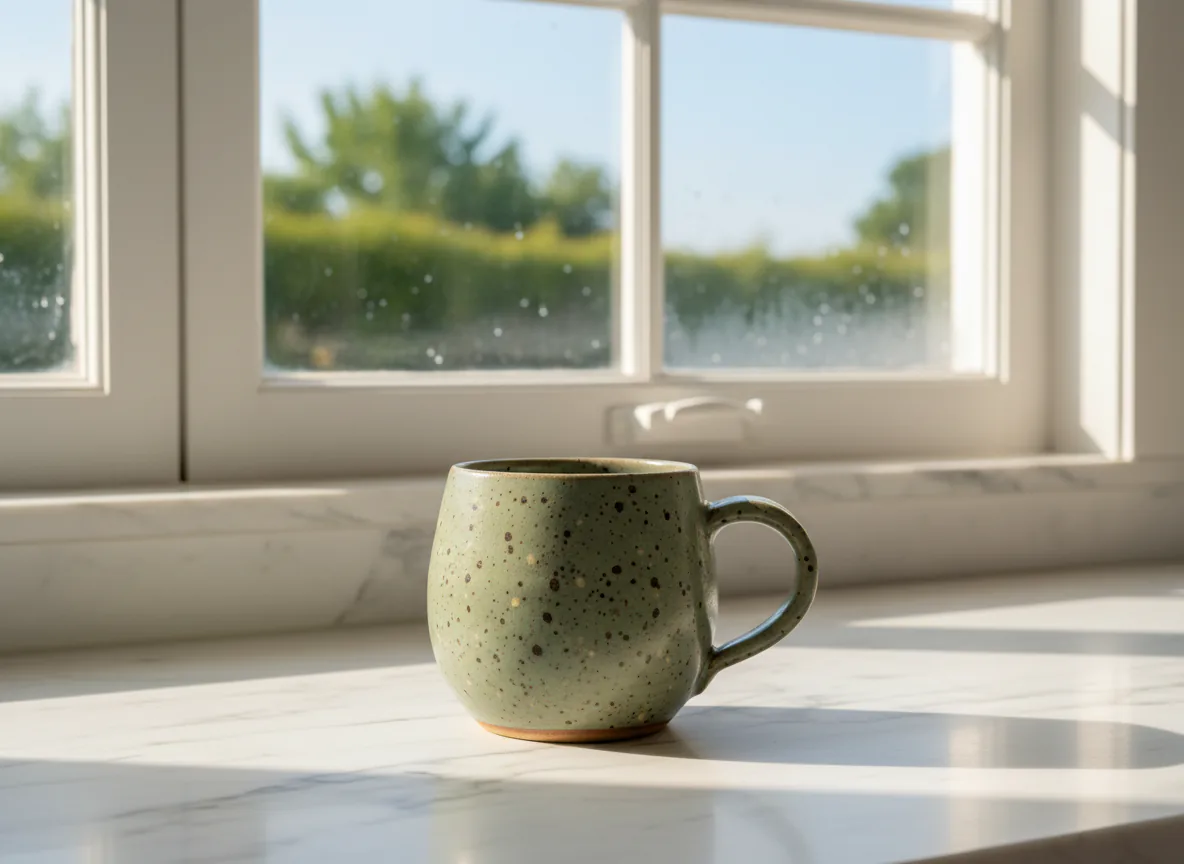
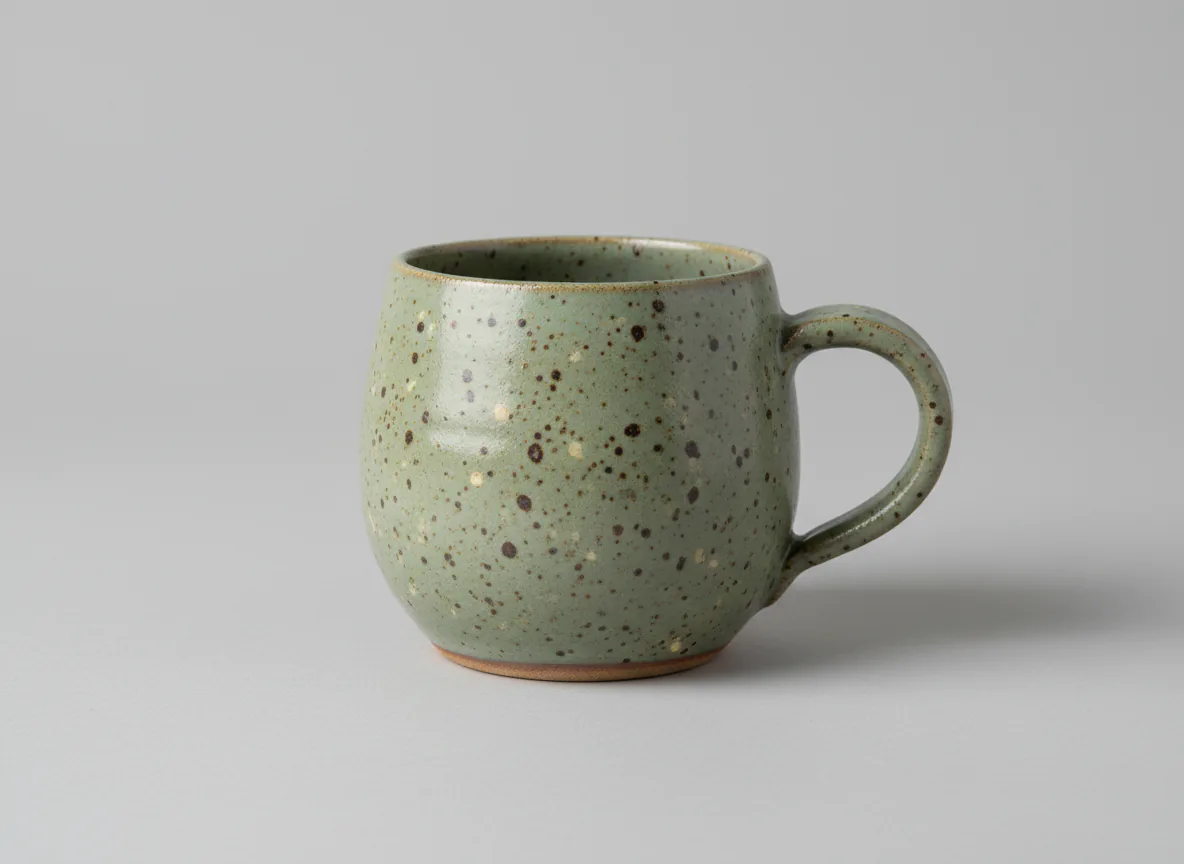
提示词:“把杯子放到窗边的大理石厨房台面上,清晨光线”
使用方法
三步完成 AI 修图
不用先抠图,也不用建图层。
第 1 步
添加照片
登录后上传要编辑的照片:JPG、PNG 或 WebP,最大 12 MB。需要的话再加最多 3 张参考图。
第 2 步
写一句修改指令
说清楚改什么、保留什么,比如“把背景换成阳光充足的厨房,杯子保持原样”。也可以直接点预设。
第 3 步
对比并下载
拖动滑块对比前后,然后下载图片。还可以用新指令继续编辑结果,或者把它拆成图层。
真实效果
AI 修图前后对比
两张原图都是为本页生成的,再用下方显示的指令编辑。拖动中间的手柄即可对比。
- AI 生成的示例 · Nano Banana edit处理前处理后
杯子换到大理石台面
提示词:“把杯子放到窗边的大理石厨房台面上,清晨光线”
实测用时:11 秒
- AI 生成的示例 · Nano Banana edit
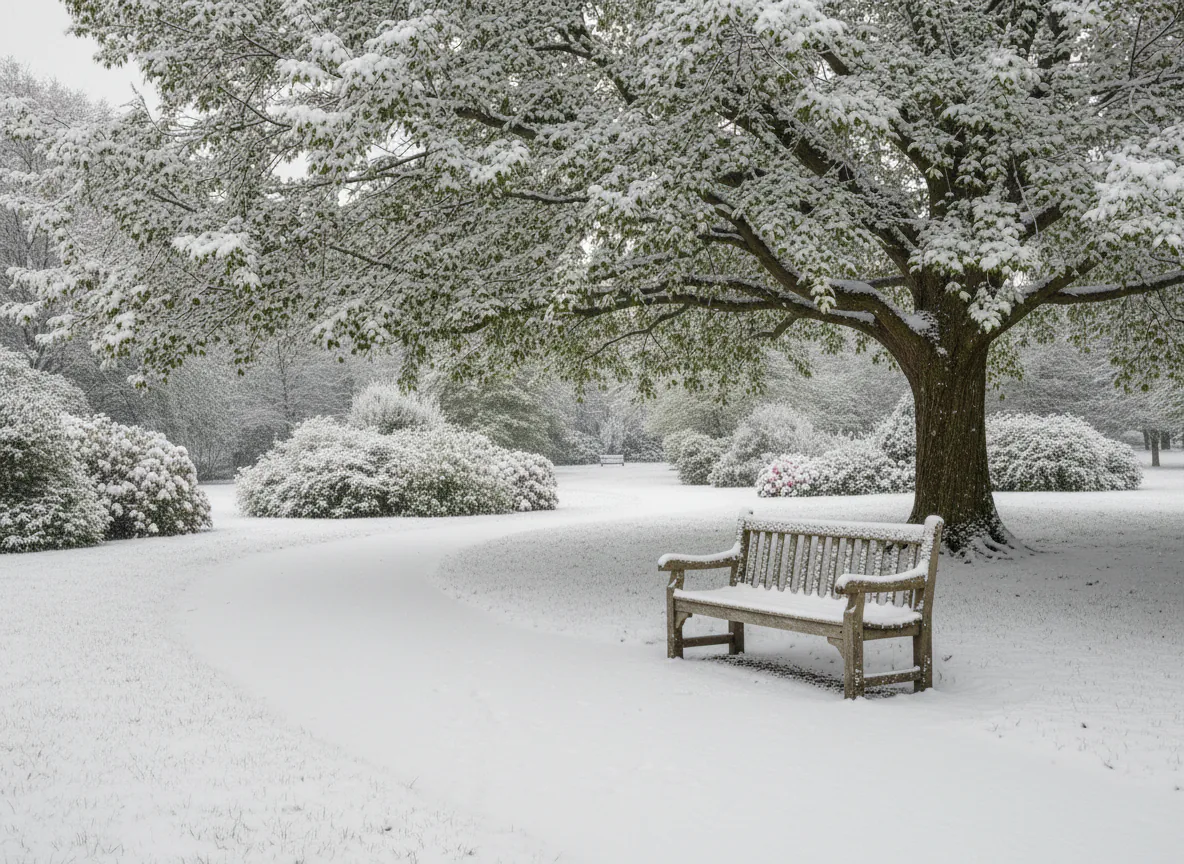 处理前处理后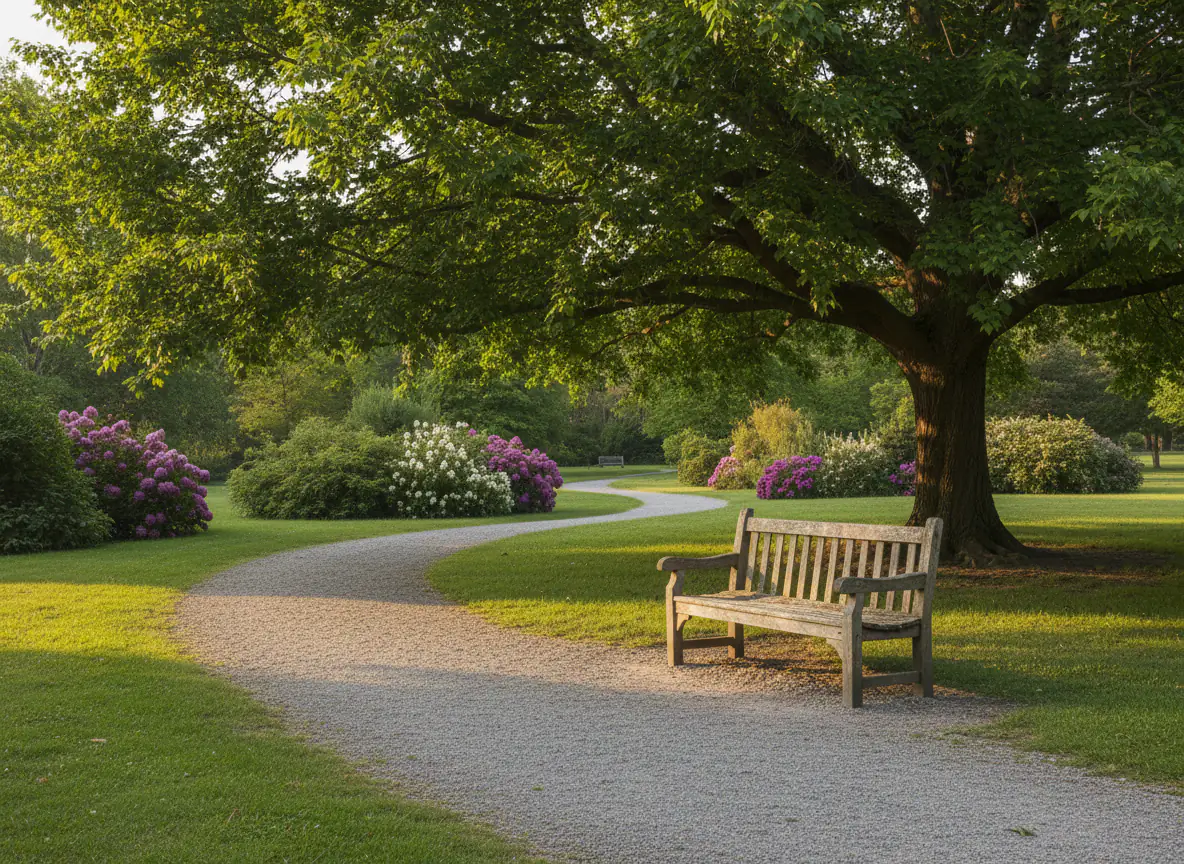
夏日公园变冬景
提示词:“改成下雪的冬天”
实测用时:13 秒
可以这样写
一句话就能完成的修图
每张卡片都给了一条可以直接改写的指令。一次只改一处,效果最好控制。
换个背景
“把商品放到窗边的大理石厨房台面上。”把杂乱的房间换成干净的场景,主体留在原位。
季节和天气
“改成下雪的冬天。”不用重拍,就能换季节、加雨景或者让天空放晴。
光线和氛围
“用左侧的温暖黄金时刻阳光重新打光。”换一个时段,或者柔化正午刺眼的光线。
商品场景图
“把这个瓶子放在石台上,加上柔和的投影。”把普通的商品图变成适合上架或投放的场景图。
快速清理
“去掉桌上的杂物。”如果只想去掉某个具体物体,物体擦除更精准,每次 5 积分。
组合照片
“把第二张照片里的杯子放到第一张的桌子上。”参考图可以把商品或图案带进画面。
实话实说
AI 修图擅长什么,又在哪些情况下会吃力
模型会按你的指令重新绘制整张图片,所以整体性的修改最拿手,精确的细节最容易出错。
擅长
- 给商品或人物换新的背景和场景
- 改季节、天气和时段
- 重新打光:黄金时刻、柔和的影棚光、傍晚
- 把普通商品图变成生活场景图
- 把参考图里的物体放进画面
不太擅长
- 精确的文字、Logo 和小字,可能拼错或被重画
- 让人脸完全保持一致,一定要检查人物是否还像本人
- 精确的数量、尺寸和位置(“正好三个苹果,间隔 2 厘米”)
- 一条指令里塞好几处不相关的修改,最好一次改一处
- 印刷尺寸的输出,使用前先确认结果的分辨率
了解这些能帮你省积分:每次完成的编辑都会消耗 8 积分,无论是否保留结果;只有运行失败才会退还。
上传照片,写下想要的修改。编辑由 Nano Banana(Gemini)模型通过 fal 完成,返回一张编辑好的图片。不需要先做蒙版、用画笔或建图层,一句指令就够了。
每次 8 积分,返回一张图片。新账号的积分为 0,积分来自一次性积分包,或者月付、年付订阅。运行失败会自动退还积分。
第一张是要编辑的照片,另外最多 3 张作为参考:要放进画面的商品、图案,或者想匹配的风格。最后仍然只返回一张图片。
说清楚改什么、保留什么,比如“把背景换成阳光充足的厨房,杯子保持原样”。一次只改一处最好控制,后续修改可以点“继续编辑结果”接着做。
可以尝试,但文字最容易出问题:可能拼错,Logo 也可能被重画。请仔细检查文字,最终的文字最好在设计软件里添加。
没要求修改的部分通常会和原图很接近,但整张图片是重新绘制的,细节可能有细微变化。下载前请用滑块对比一下。
只能编辑你有权修改的照片,而且不能用来误导他人:不能伪造代言,也不能对真实人物做欺骗性的编辑。具体禁止事项见服务条款。
可以。点“拆成图层”,结果会交给 HD 图层拆分,返回带名称的透明图层,可下载 PSD 或 PNG ZIP。按返回的图层数计费,每层 7 积分。