
真实图层,由模型命名
模型返回的每一层都是独立的像素图层,不透明度 100%,混合模式为正常。HD 图层保留模型起的名字,比如“标题文字”“香水瓶”;标准模型的图层按序号命名。
点击或拖拽图片到这里
登录后即可上传图片
用示例图试试
模型
自动拆成 2–17 层并给每层命名 · 每层 7 积分
开始时最多预扣 119 积分,按实际返回的图层每层扣 7 积分,多余部分自动退回。







文件里有什么
这些都是我们用 HD 模型拆分 AI 生成图片得到的真实结果。图片转 PSD 后导出的文件,与这里看到的完全一致:同样的图层、同样的名称、同样的顺序。可以 3D 展开查看,也可以直接下载,无需注册。
图层11
每个 PNG 都是整幅画布大小,叠在一起就能对齐。
AI 生成示例Seedream 5.0 Pro Layerize · 11 个图层 · 用时 90 秒
文件说明
改扩展名并不会产生图层。把 JPG 改名成 .psd,大多数软件根本打不开;普通的格式转换也只会得到一个平面图层。这里会先把画面拆开,所以图片转 PSD 之后,文件里是好几个真实的图层。
模型返回的每一层都是独立的像素图层,不透明度 100%,混合模式为正常。HD 图层保留模型起的名字,比如“标题文字”“香水瓶”;标准模型的图层按序号命名。
背景在最底层,上面的每一层按原样叠加,并且都在画面中原来的位置。隐藏上面的图层,就能看到补画过的背景。
文件里还带有一张合并后的预览图,所以文件管理器和只读取合成图的软件,也能正常显示完整画面。
PSD 是 Photoshop 的原生文档格式。PNG 或 JPG 只存一层像素,而 PSD 存的是一叠图层,每层都有自己的透明度、名称和顺序。这个页面先把平面图片拆成图层,再生成 PSD。
分步说明
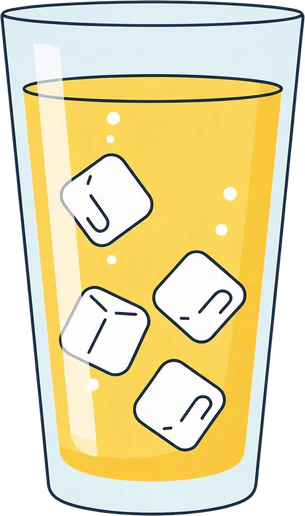
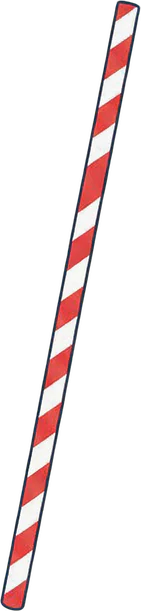
示例是一张 AI 生成的海报,由 HD 模型拆分。列表里是它返回的其中三个带名称的图层;导出的 PSD 里,它们按同样的顺序排列,背景在最底层。
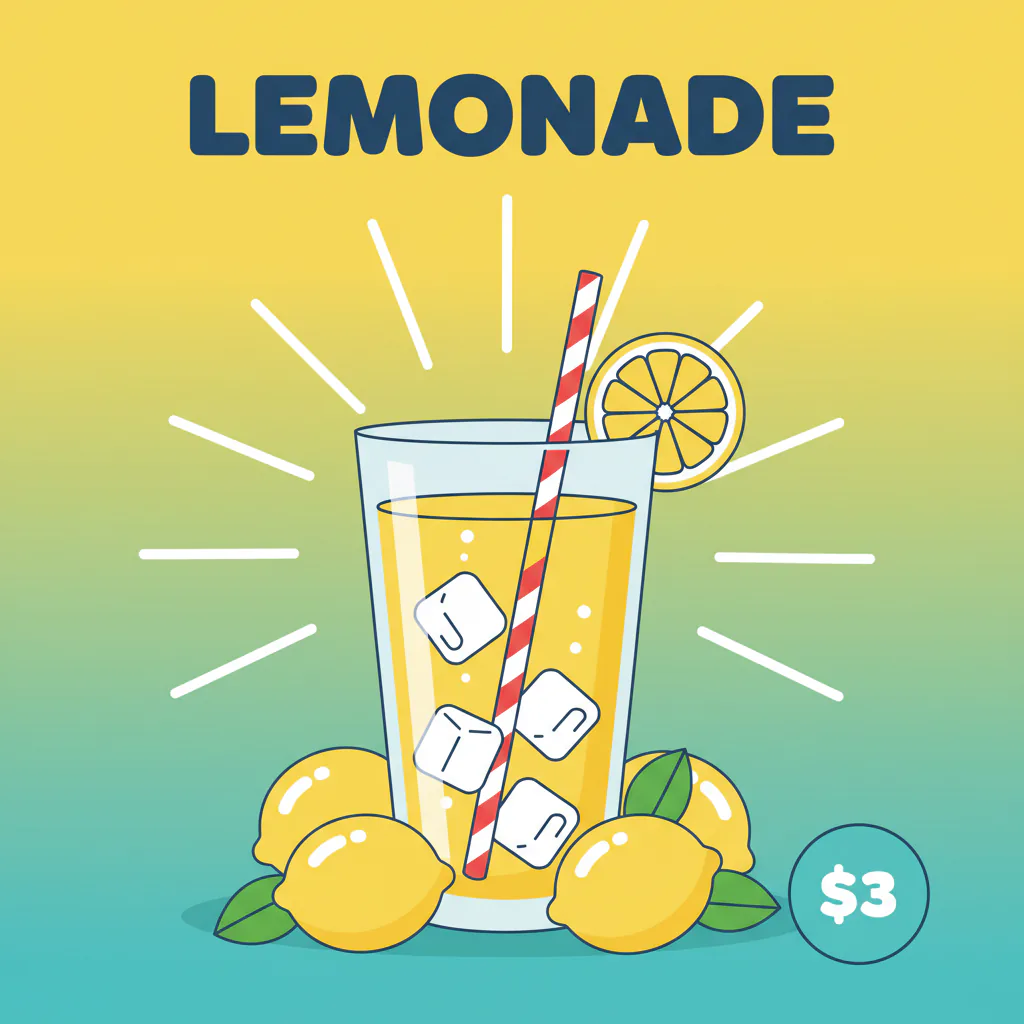 原图AI 生成示例
拆出的图层
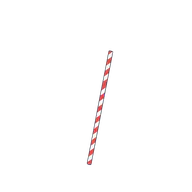 红白条纹吸管
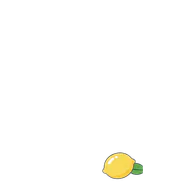 右前方整颗柠檬
 背景
背景另有 8 个图层
登录后添加一张图片,最大 12 MB。海报、广告、商品图和插画,转成图层后最有用。
HD 自动决定层数并逐层命名,按返回的图层每层 7 积分。标准模型按你选的 2–8 层拆分,每次 10 积分。大多数处理 1–2 分钟完成,失败会自动退还积分。
预览各个图层,然后选择下载 PSD。浏览器会把图层打包成一个文件,可用 Photoshop、Photopea、GIMP、Affinity 或 Krita 打开。
上传格式
无论是 PNG、JPG 还是 WebP,图片转 PSD 后都是同样的分层文档,区别只在于原图质量会影响效果。
PNG 是无损格式,清晰的边缘和纯色能原样交给模型。存成 PNG 的设计图、截图和插画,往往拆得最干净。从网页保存的 WebP 图片,处理方式也一样。
JPG 压缩会让边缘变软、出现块状噪点,物体之间的边界可能因此变模糊。尽量用质量最高的 JPG;主体清楚的照片依然能拆得不错。
如果只是想把 PNG 或 JPG 包装成 PSD、不需要拆分,我们的 PNG 转 PSD 工具可以直接在浏览器里完成:每个文件一个图层,保留透明度和尺寸,文件不上传,也不消耗积分。需要真正的分层时,再用 AI 拆分。
整组图层要作为一个文档交给设计师或客户时,选 PSD;每层要分别放进不同工具时,选 PNG ZIP。ZIP 里是同样的图层,都是彼此对齐的整画布 PNG。
处理前先了解
图片转 PSD 后,文件里装的就是拆分的结果。下面这些原图拆得最干净,另一些则需要较多后期修整。
文件里每一层都是像素图层:文字是像素,形状也不是矢量。提前了解这一点,可以少花冤枉积分。
文件细节
是的。PSD 是 Photoshop Document 的缩写,也是 Photoshop 默认的保存格式。Photopea、GIMP、Affinity 和 Krita 也能打开,所以很适合用来交接文件。
上传 PNG,开始一次 HD 处理,预览满意后下载 PSD 即可。普通的格式转换只会得到一个图层;先把图片拆开,才能得到多个图层。
如果只要单图层 PSD,可以:我们的 PNG 转 PSD 工具同样支持 JPG 和 WebP,在浏览器里运行,文件不会上传。如果要真正拆开的图层,就需要 AI 拆分:HD 每层 7 积分,标准模型每次 10 积分。
支持 JPG、PNG 和 WebP,每张最大 12 MB。HEIC、TIFF、AVIF 等格式会被拒绝,请先另存为 PNG 或 JPG。
Photoshop、Photopea、GIMP、Affinity 和 Krita 都能完整打开图层。Photopea 和我们的 PSD 查看器在浏览器里就能用,电脑上没装 Photoshop 也没关系。
用 HD 处理时,每层保留模型起的名字,比如“标题文字”;标准模型的图层按序号命名。背景在最底层,上面的每一层都在画面中原来的位置,叠起来就是原图。
没有。模型拆出来的文字是单独成层的像素,不是可编辑文本;形状也是像素,不是矢量。要改的文案请在编辑器里重新输入。
HD 的画布最长边可达 1536 px,标准模型约为 640 × 640 px。大尺寸原图的完整分辨率不会保留,所以不能用来得到印刷尺寸的文件。
JPG 只存一张压缩过的图片,PSD 则要存下每个图层,再加一张合并预览图,几层下来文件比原图大好几倍很正常。
会。每个图层都保留 Alpha 通道,没有内容的区域保持透明,不会变成白色。
不需要。PSB 是为宽或高超过 30,000 像素、或大于 2 GB 的文档准备的。这个工具生成的文件远低于这些上限,标准 PSD 格式就够了。
HD 按返回的图层计费,每层 7 积分;处理开始时最多冻结 119 积分(至少需要 28 积分才能开始),结束后退还没用到的部分。标准模型每次 10 积分。新账户积分为 0,处理失败自动退还,文件不带水印。