
图标和文字分开
只要图形各部分在视觉上分得清,HD 通常会把它们放到不同的、带名称的图层:图标和文字分开,徽章单独一层,背后的纸张或底板再占一层。简洁、高对比的 Logo 拆得最干净。
点击或拖拽图片到这里
登录后即可上传图片
用示例图试试
模型
自动拆成 2–17 层并给每层命名 · 每层 7 积分
开始时最多预扣 119 积分,按实际返回的图层每层扣 7 积分,多余部分自动退回。


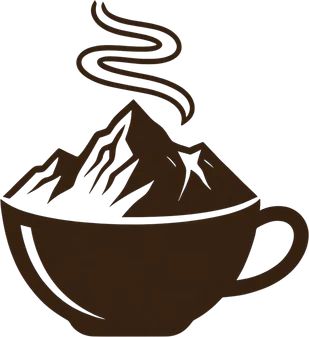
真实结果
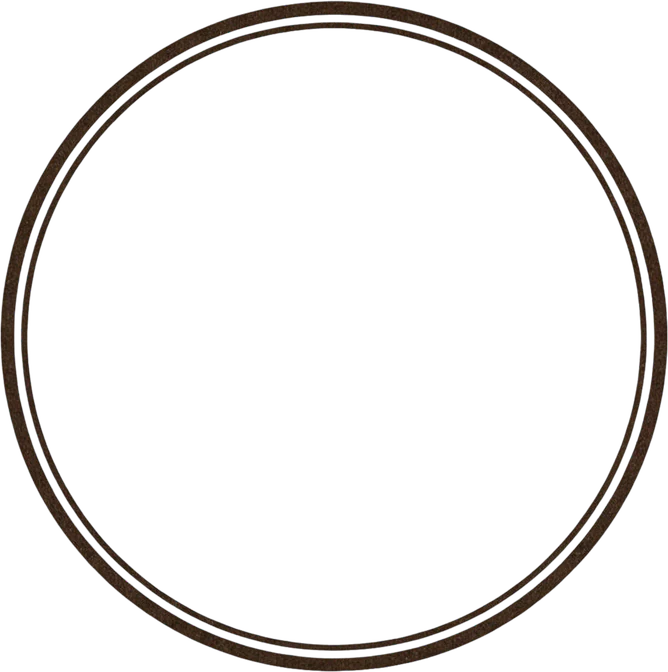
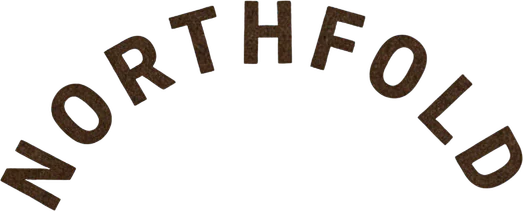
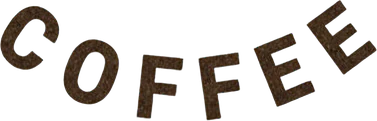
第一个示例是 AI 生成的咖啡烘焙坊徽标,品牌名是虚构的,由我们的 HD 模型拆分。可以逐层查看、3D 展开,也可以直接下载文件,无需注册。
图层8
每个 PNG 都是整幅画布大小,叠在一起就能对齐。
AI 生成示例Seedream 5.0 Pro Layerize · 8 个图层 · 用时 76 秒
品牌素材工作流
一个 Logo 如果只剩下 PNG 或截图,就很难修改。上传到这里,AI 模型会把图形拆成独立的透明图层,图标、文字和背景可以分开编辑,不用重画。得到的是像素图层,不是矢量文件。
只要图形各部分在视觉上分得清,HD 通常会把它们放到不同的、带名称的图层:图标和文字分开,徽章单独一层,背后的纸张或底板再占一层。简洁、高对比的 Logo 拆得最干净。
整组图层可以导出成一个 PSD,用 Photoshop、Photopea、GIMP、Affinity 或 Krita 打开,背景在最底层;只需要零件的话,也可以下载彼此对齐的透明 PNG ZIP。两种文件都不带水印。
在单独的图层上给图标改色、调整组合间距、去掉旧背景。需要无损放大的场合,可以把这个分层文件当作参考,再重新绘制矢量。
Logo PSD 是把 Logo 分成多个图层保存的 Photoshop 文档,而不是一张平面图片。原始工程文件丢失时,这个工具可以从 PNG、JPG 或 WebP 重建一个。图层是像素,用 HD 处理时最长边可达 1536 px,可在常用的 PSD 编辑器里修改。
Logo 修复流程
示例是一个 AI 生成、品牌名虚构的徽标,用 HD 处理了一次。你只需找一张最清晰的 Logo,处理一次,下载前逐层检查。
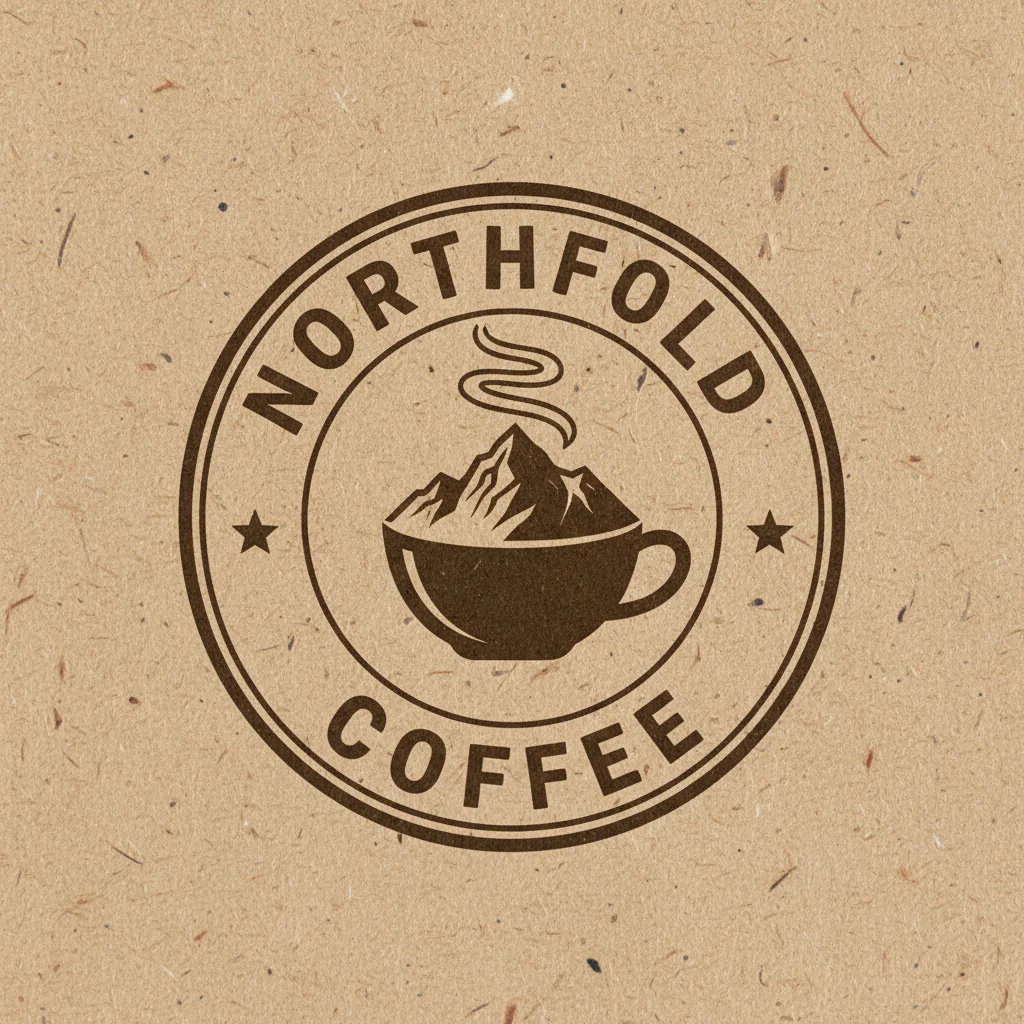 原图AI 生成示例
拆出的图层
 中央图标:咖啡杯、山峰和热气
 左侧五角星
左侧五角星 背景
背景另有 5 个图层
登录后添加一张 JPG、PNG 或 WebP,最大 12 MB。尽量用最清晰、压缩最少的版本;放在纯色或纹理背景上的 Logo,比叠在复杂照片上的拆得更干净。
HD 自动决定层数并给每个部分命名,按返回的图层每层 7 积分,拆出几层付几层。标准模型每次 10 积分,固定拆成 2–8 层。
逐层点开查看,再下载 Logo PSD 或 PNG ZIP。边缘修整和文字重排,在你自己的编辑器里完成。
使用场景
大多数需求都是这样开始的:Logo 还得改,可谁也找不到当初的源文件。
客户只发来一张旧网站上的 PNG。拆分之后,你今天就有一个能用的分层文件;以后要正式重绘矢量时,它也是清楚的参考。
图标、文字和背景分在不同图层上,每一部分都能单独改色,不会牵连其他部分。改完检查一下边缘,抗锯齿像素里会残留一点旧颜色。
挪动图层,就能让图标离文字更近,或者把横版组合改成竖版。标语单独成层时,也可以直接去掉。
头像、网站图标、演示文稿、邮件签名和社交媒体横幅,用最长边 1536 px 的图层就足够;拆出来的每个部分也能单独导出成透明 PNG。
处理前先了解
能不能拆干净,取决于图形在视觉上是否分得清;结果是像素,不是路径或字体。
文字会以像素形式单独成层,不是可编辑文本,也不会被描成矢量。用于印刷或招牌时,请把它当作重绘的参考。
Logo 问题
登录后上传 PNG,开始一次 HD 处理。一两分钟后预览带名称的图层,再下载 Logo PSD。它可以用 Photoshop、Photopea、GIMP、Affinity 和 Krita 打开,背景在最底层。
可以,和 PNG 一样处理。JPG 压缩会在锐利边缘留下块状噪点,所以尽量用质量最高的版本;用模糊的 JPG 拆出来的图层需要更多修整。
不提供。这里没有 Logo 模板或样机文件。这个工具是用你手头已有的图形重建分层 Logo,适合修改现有标志,而不是设计新标志。
没有,每一层都是像素。一张平面图片不包含字体或曲线的信息,所以文字需要手动重新排版,需要矢量的话形状也要重画。
不能。文字可以单独成层,但不会识别字体。你可以自己拿字形去字体库比对,或者直接保留拆出来的文字图层。
HD 的画布最长边可达 1536 px,标准模型约为 640 × 640 px。用作头像、演示文稿、网页和社交媒体足够;印刷或招牌请安排正式的矢量重绘。
由 HD 决定:它会根据识别到的独立部分返回 2 到 17 层,每层 7 积分。标准模型由你选 2–8 层(没有订阅时最多 4 层),每次 10 积分;纯色背景上的图标加文字,两三层就够。
通常会。背景,或者 Logo 背后的纸张、底板,一般会放在最底层,被遮住的部分也会补上,可以隐藏或改色。效果因图片而异。
HD 按返回的图层计费,每层 7 积分,拆出 4 层就是 28 积分。处理开始时最多冻结 119 积分,结束后退还没用到的部分。标准模型每次 10 积分。新账户积分为 0,处理失败自动退还,文件不带水印。
普通的格式转换(比如我们在浏览器里运行的 PNG 转 PSD 工具)只是把平面图片包进一个单图层 PSD。这里会先把图形拆开,所以得到的是好几个真正能编辑的图层。
前提是你有权修改这个 Logo。工具不会核查所有权,拆分 Logo 也不会给你原本没有的授权。
你上传的图片和生成的图层会保存在我们的云存储中,预览和导出才能正常使用。你可以联系客服删除;上传未公开的品牌设计前,请先阅读隐私政策。