
角色和背景分开
人物会从场景和前景特效里分离出来,单独成层,头发、配饰或手里的道具也常常各占一层。稍微修一下边缘,就能移动、翻转或复用。
点击或拖拽图片到这里
登录后即可上传图片
用示例图试试
模型
自动拆成 2–17 层并给每层命名 · 每层 7 积分
开始时最多预扣 119 积分,按实际返回的图层每层扣 7 积分,多余部分自动退回。




真实结果
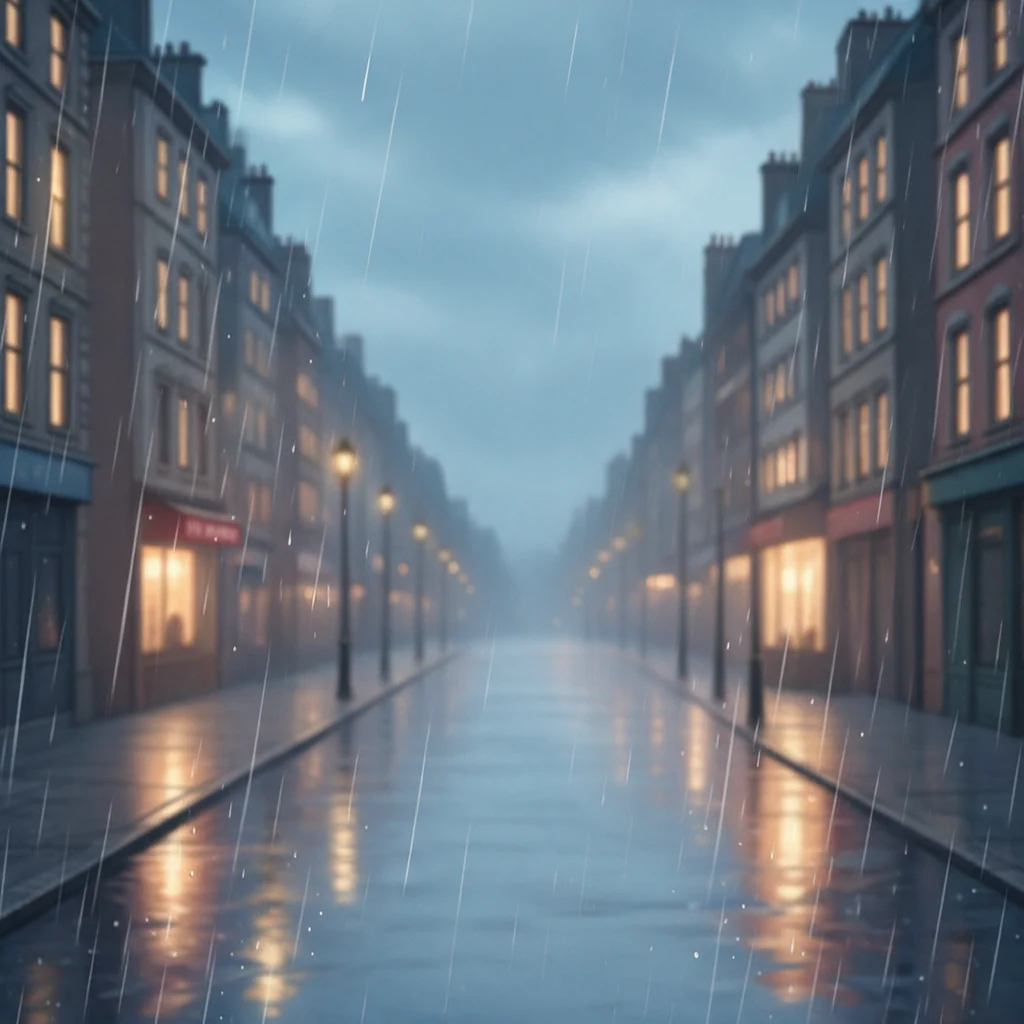
第一个示例是我们为这个页面生成的原创动漫风角色,由 HD 模型拆分。用 3D 或视差模式转一转,看看图层拆到了什么程度,又有哪些地方还需要为绑定继续细分。
图层8
每个 PNG 都是整幅画布大小,叠在一起就能对齐。
AI 生成示例Seedream 5.0 Pro Layerize · 8 个图层 · 用时 90 秒
二次元插画分层
想要动漫 PSD 的人,要的基本是同一组图层:角色一层,道具或特效各一层,最下面是背景。AI 帮你完成第一刀,并给每层命名,你拿到的是整理好的图层,而不是一张平面图。
人物会从场景和前景特效里分离出来,单独成层,头发、配饰或手里的道具也常常各占一层。稍微修一下边缘,就能移动、翻转或复用。
背景层通常会把角色身后的区域补上,一张静帧就变成几层画面,可以做镜头漂移、短循环动画或视觉小说场景。下载前先在视差预览里试试效果。
头发、服装边缘和道具周围的粗略分割自动完成。你的时间花在修整别人看得到的边缘、继续细分部件上,而不是从零开始给整个人物画蒙版。
登录后上传一张 JPG、PNG 或 WebP(最大 12 MB),开始一次 HD 处理。大约 1–2 分钟后,你会得到带名称的透明图层,通常是角色、道具和背景,可以导出为分层的动漫 PSD 或 PNG ZIP。HD 按返回的图层计费,每层 7 积分。
使用步骤
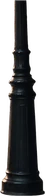
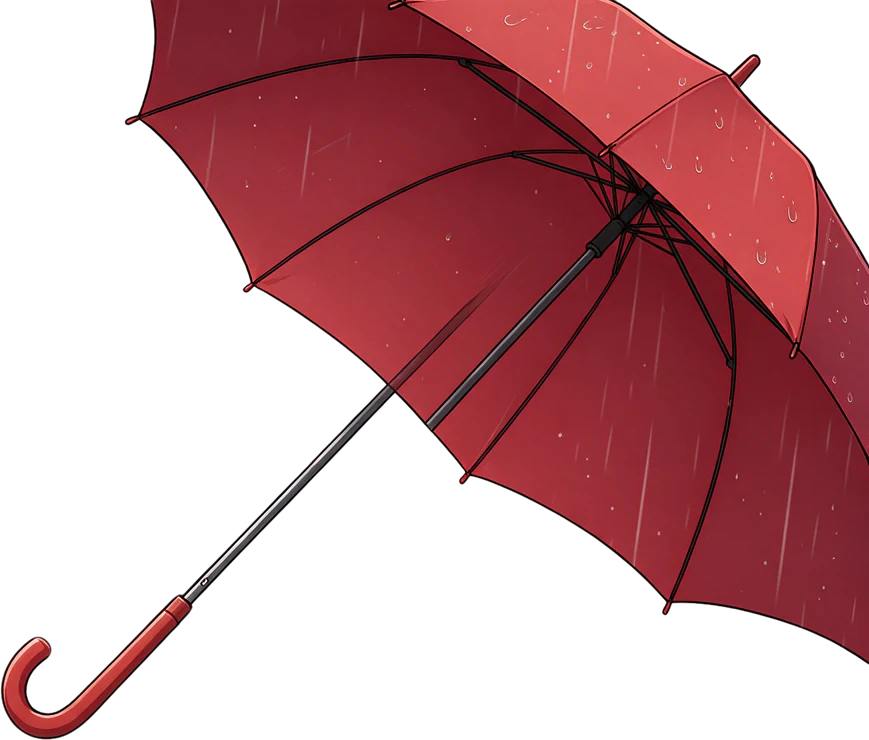
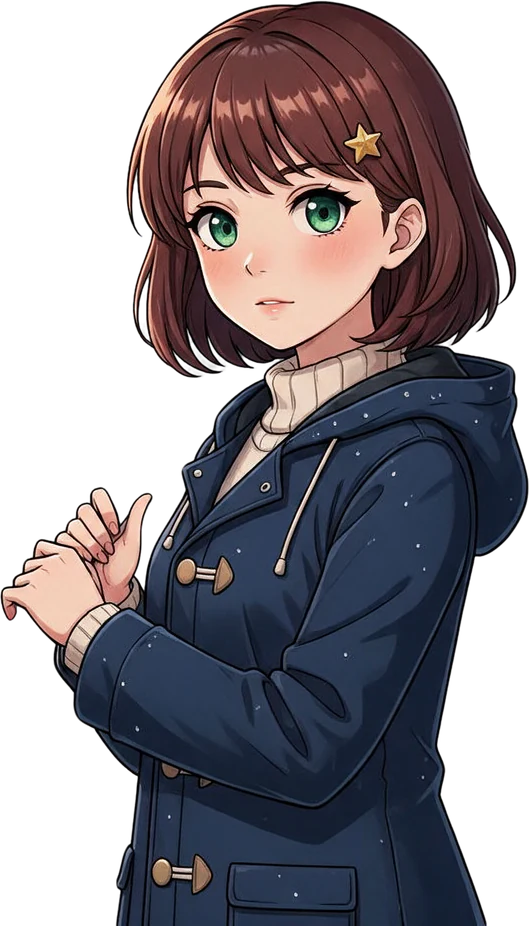
示例是我们自己用 AI 生成的角色,用 HD 处理了一次;列表里是它返回的其中三个带名称的图层。每一层都是一个完整部件,比如角色或道具,而不是绑定所需的眼睛、眉毛和嘴巴。
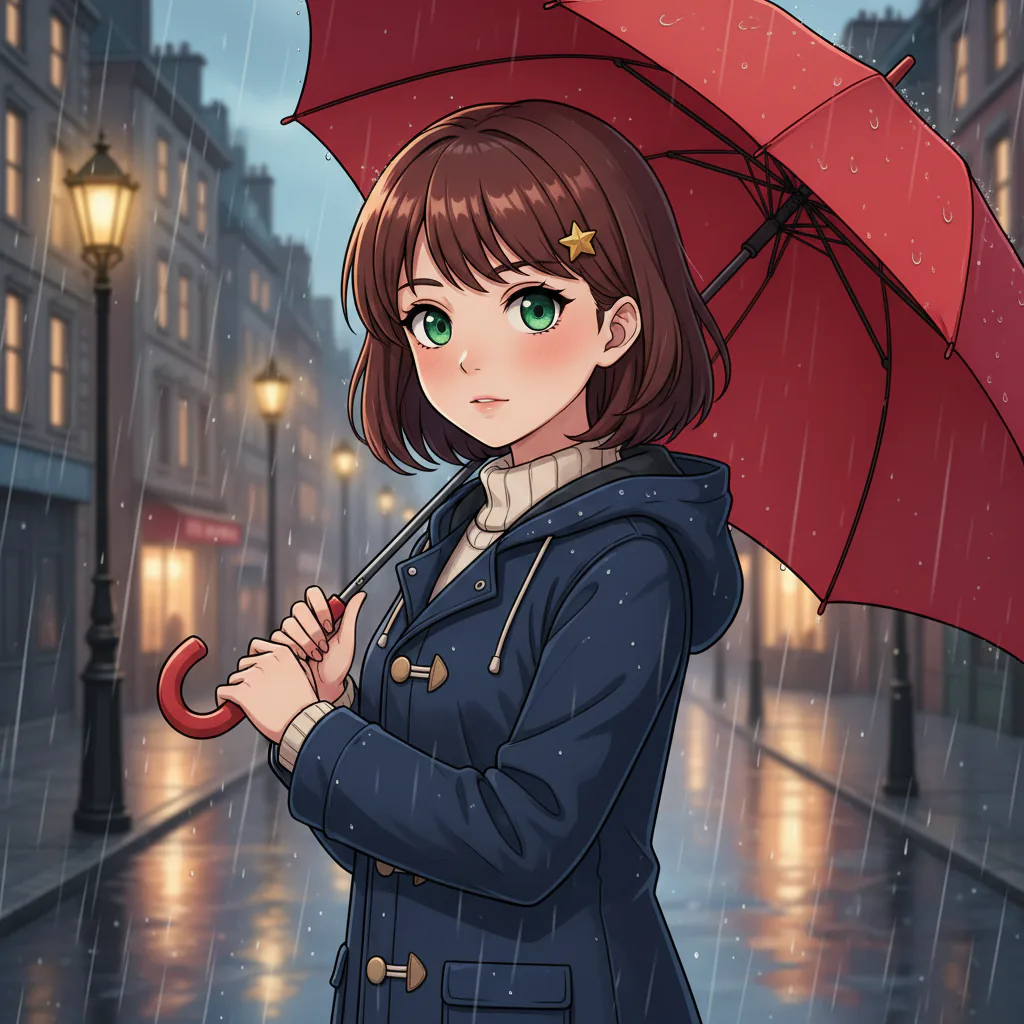 原图AI 生成示例
拆出的图层
 动漫女孩主体
 左侧远处路灯(一)
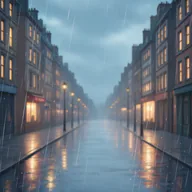 背景
背景另有 5 个图层
登录后上传一张插画、单格漫画或 AI 生成的动漫场景,最大 12 MB。一个清晰的角色、画面有一定纵深,效果最好。
HD 自动决定层数(2 到 17 层)并逐层命名,按返回的图层每层 7 积分。标准模型按你选的 2–8 层拆分,每次 10 积分,输出约 640 × 640 px。
在 3D 或视差模式下预览图层,再下载分层 PSD(可用 Photoshop、Krita、Photopea、GIMP 或 Affinity 打开),或者 PNG ZIP。不带水印。
使用场景
分好层的文件很少是最终作品,它是视差镜头、立绘或模型的底稿,每种用途都需要各自的后期处理。
Live2D Cubism Editor 只保证支持 Photoshop 和 CLIP STUDIO PAINT 存出的 PSD,导入前请先用它们重新保存;而且能绑定的模型需要细得多的部件:前发、后发、眼睛、眉毛、嘴巴,被遮住的部分还要补画。把这些图层当作整理好的底稿,继续拆分和补画,而不是现成的 Live2D PSD。
在任意视频或动画软件里,让背景、角色和道具以不同速度移动,一张静帧就有了纵深。下载前可以先在视差预览里看效果。
单独成层的透明角色,已经是立绘或游戏原型素材的大半。修一修头发边缘,背景留作场景,新的表情需要自己画。
把一格漫画拆成角色、前景和背景,方便重新裁切、给服装换色或重画天空。请使用你自己画的、或已获得授权的作品。
处理前先了解
先了解限制,就不会白跑一次。处理前,用下面两张清单对照一下你的图片和用途。
你得到的是从成品图重建的新图层,而不是画师原始的线稿层和上色层。请把它当作绑定前的起点,而不是完整的拆件稿。
常见问题
就是把一张动漫插画存成多个图层的 Photoshop 文档,而不是一张平面图片。手绘的源文件通常按线稿、颜色、阴影分层;而从成品图做出来的动漫 PSD,是按物体分层的,比如角色、道具和背景。
登录后上传图片,开始一次 HD 处理,通常 1–2 分钟完成。逐层预览带名称的图层,再下载 PSD 或透明 PNG ZIP。
可以作为底稿。导入 Live2D Cubism Editor 前,请先用 Photoshop 或 CLIP STUDIO PAINT 重新保存一次;而且可绑定的 Live2D PSD 需要比 AI 拆分细得多的部件:前发、后发、眼睛、眉毛和嘴巴各自成层,被遮住的部分还要补画。这里不会替你绑定模型。
先用 Photoshop 或 CLIP STUDIO PAINT(Live2D 支持的软件)重新保存 PSD,再拖进 Live2D Cubism Editor 的建模视图。每个图层都会变成一个 ArtMesh,所以图层怎么拆,决定了之后能怎么变形。请先在绘画软件里完成拆分、补画和图层命名。
用 HD 处理时,头发或配饰有时会单独成层,但眼睛、眉毛和嘴巴通常留在角色层上。可以预期得到的是大块部件,比如角色、手持道具和背景,五官需要手动拆分。
通常会。背景层一般会把那块区域补画出来,移动角色也不会留下空洞。画面复杂时,补画处可能出现涂抹痕迹或重复纹理,做动画前请检查一下背景层。
HD 会根据识别到的独立部件决定,在 2 到 17 层之间,每层 7 积分。标准模型由你来选:只做视差的话,角色加背景 2 层就够;有道具或特效时选 4 层;5 到 8 层需要订阅。
Photoshop、Krita、GIMP、Affinity 和浏览器里的 Photopea 都能完整打开图层;导入 Live2D Cubism Editor 前,请先用 Photoshop 或 CLIP STUDIO PAINT 重新保存。所有图层都在同一画布上原来的位置。如果某个软件读不了 PSD,就用 PNG ZIP。
HD 的画布最长边可达 1536 px,标准模型约为 640 × 640 px。做立绘、动态测试和模型原型够用;如果要印刷,请在其他软件里重绘或放大,这个工具不提供放大功能。
最适合主体清晰的单格漫画或单张插画。多格、带对话气泡和网点的整页漫画,很难拆干净,请先裁出一格。文字会以像素形式输出,不是可编辑文本。
可以。AI 生成的动漫场景往往主体明确、背景简单,是不错的素材。你可以用我们的 AI PSD 生成器生成一张,直接送去拆分,也可以上传在别处生成的作品。
HD 按返回的图层计费,每层 7 积分;处理开始时最多冻结 119 积分,结束后退还剩余部分。标准模型每次 10 积分。新账户积分为 0,处理失败自动退还,PSD 和 PNG ZIP 都不带水印。
只要你拥有所上传图片的权利,就可以。拆分图片不会改变版权归属:现有角色的同人作品仍受原作者权利约束,出售相关作品前请先确认。