
照片去路人:AI 一键去除照片中的人物
上传一张照片,写下要去掉谁,比如“我身后的游客”“左边那个人”“乱入镜头的路人”。AI 会把他们去掉,补全后面的背景,每次返回一张干净的照片,消耗 5 积分。
第 1 步: 上传照片
只处理你自己拍的,或者有权修改的照片。
点击或拖入一张照片
JPG、PNG 或 WebP · 最大 12 MB
需要先登录或注册账号才能上传
预设
使用需要账号和积分(每次 5 积分),运行失败会自动退还。
示例
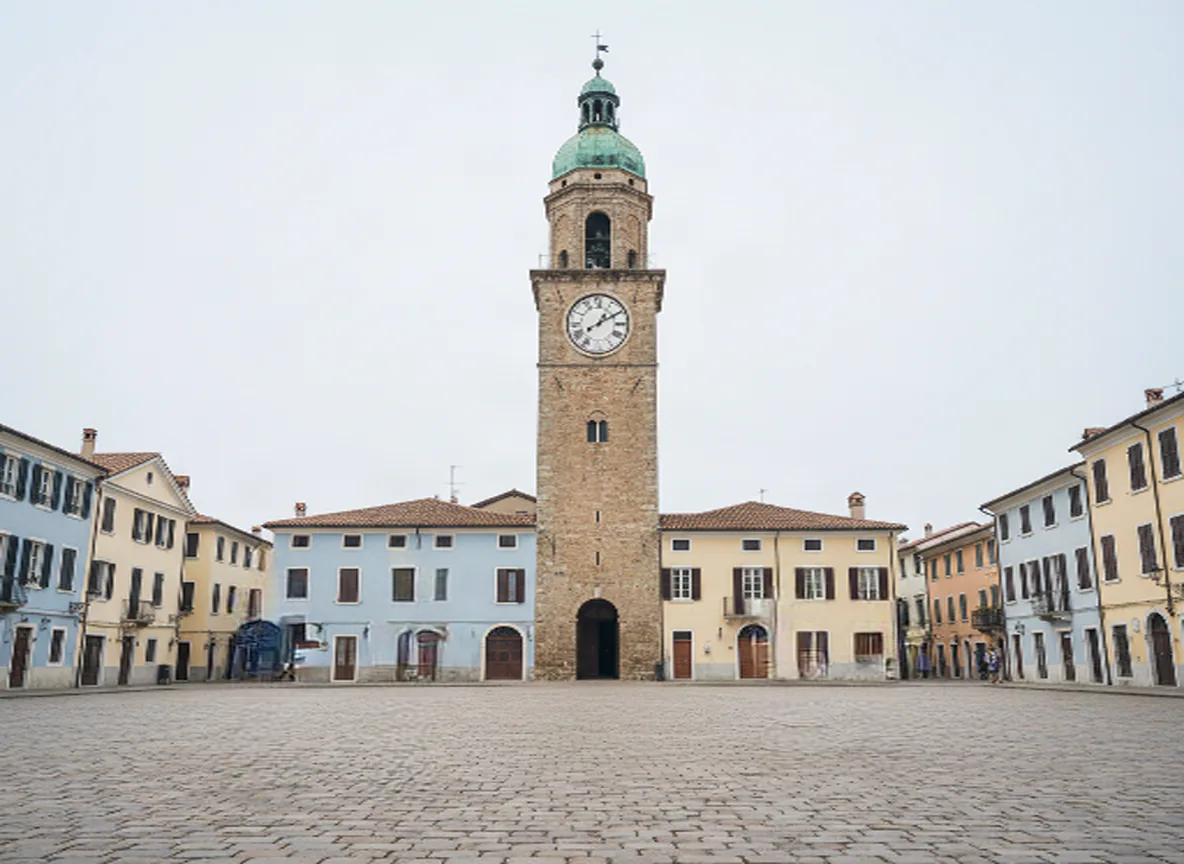
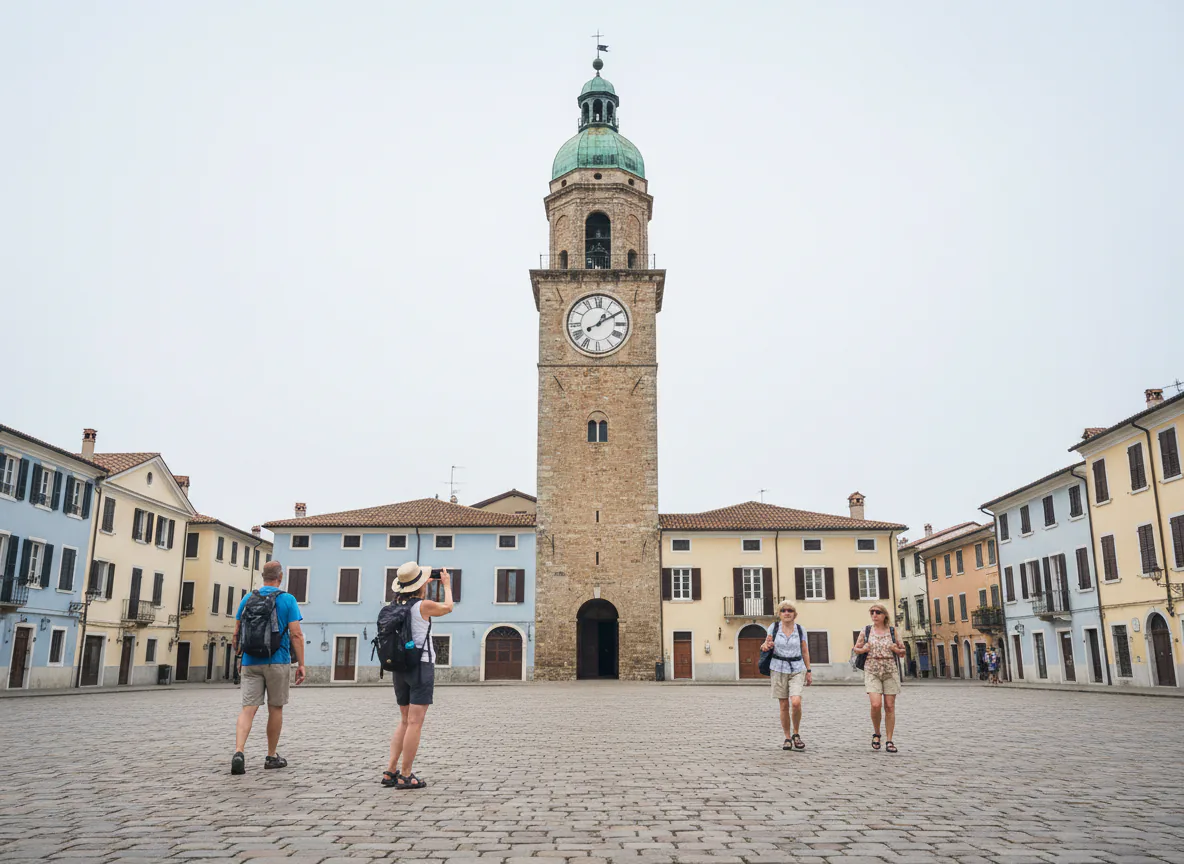
提示词:“四名游客和他们的背包”
使用方法
照片去路人,只要三步
不用画笔,不用套索,也不用蒙版。你只管描述要去掉的人,选区和补全交给 AI。
第 1 步
上传照片
登录后上传 JPG、PNG 或 WebP,最大 12 MB。旅行照、街拍人像、活动合影、被人挡了镜头的商品图都可以。
第 2 步
写下要去掉谁
用简单的话描述,最多 200 个字符:站在哪里、穿什么、在做什么。英文描述识别最稳定,也可以直接点“我身后的游客”这样的预设。
第 3 步
对比并下载
拖动滑块和原图对比,满意就下载。还有人没去干净?对结果再跑一次,点名那个人就行。
详细步骤
怎样去掉照片里的某个人
模型只会去掉你描述的人,所以写什么基本决定了效果。下面先讲完整流程,再讲怎样准确点名。
第 1 步: 挑一张合适的照片
选要去掉的人在画面里比较小、没有挨着主体、也没挡住太多背景的那一张。需要 AI 凭空补的内容越少,补出来越干净。
第 2 步: 能裁掉就先裁掉
人只露出半个身子、站在画面边缘?直接用手机相册裁掉更快,也不用担心补得不自然。AI 留给站在画面中间的人。
第 3 步: 上传并点名
上传照片后,用位置加衣着来描述,比如 “the woman in the yellow coat on the right”(右边穿黄外套的女人)。如果影子留了下来,对结果再跑一次,单独点名影子。
第 4 步: 人多就分几轮去
站在一起的人可以一次写完(“the two people on the bench”)。如果分散在画面各处,先去掉一组,再点“继续编辑结果”去下一组。每一轮 5 积分。
第 5 步: 检查细节再下载
仔细看看原来站人的地方:有没有残留的脚、影子,或者橱窗里的倒影。还有残留就对结果再跑一次,只点名那一处。
准确点名的小技巧
说清楚位置
左、右、中间、前景、背景、主体身后。人多的时候,位置是最快的区分方法。
“the person on the far right”
提一下穿着
几个人挨得很近时,一个颜色加一件衣服,通常就能分清。
“the man in the red cap”
留意影子
紧挨着人的柔和影子一般会一起去掉;强光下又长又硬的影子常常会留下,这时对结果再跑一次,单独点名影子。
“the long shadow next to the bench”
一群人当成一个整体
一句话可以去掉一群人。把他们当作一个整体来描述,不用一个个列出来。
“the group of tourists behind me”
描述他在做什么
走路、坐着、举着手机:衣服看不清的时候,动作很好用。
“the man walking past the fountain”
越短越好
一句清楚的话胜过一大段。只写要去掉谁,不用写要保留什么。
“the photobomber behind the couple”
真实效果
照片去路人:前后对比
这些照片都是为本页生成的,再用下方显示的指令跑了一遍。拖动中间的手柄即可对比。
- AI 生成的示例 · fal object removal处理前处理后
钟楼广场:去除游客
提示词:“四名游客和他们的背包”
实测用时:10 秒
- AI 生成的示例 · fal object removal
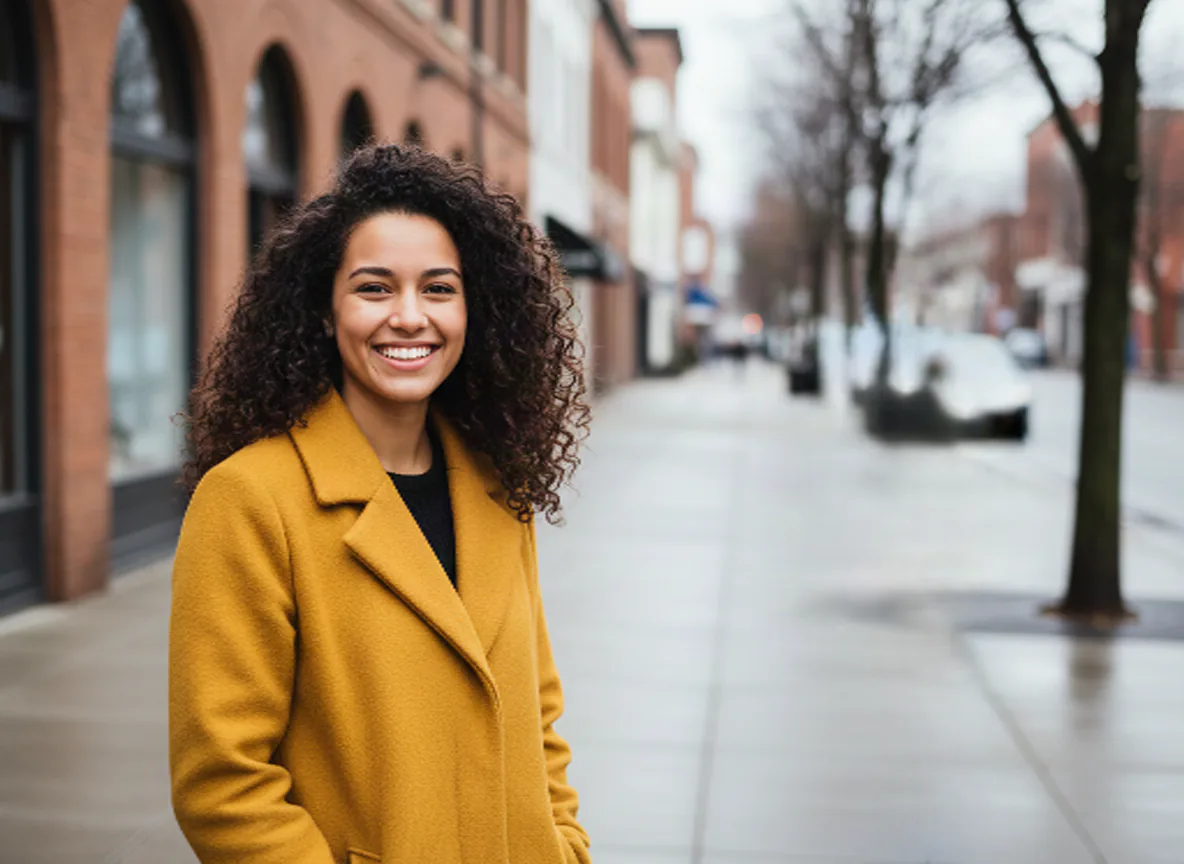 处理前处理后
街头人像:去除路人
提示词:“穿灰色夹克的男人”
实测用时:10 秒
- AI 生成的示例 · fal object removal
 处理前处理后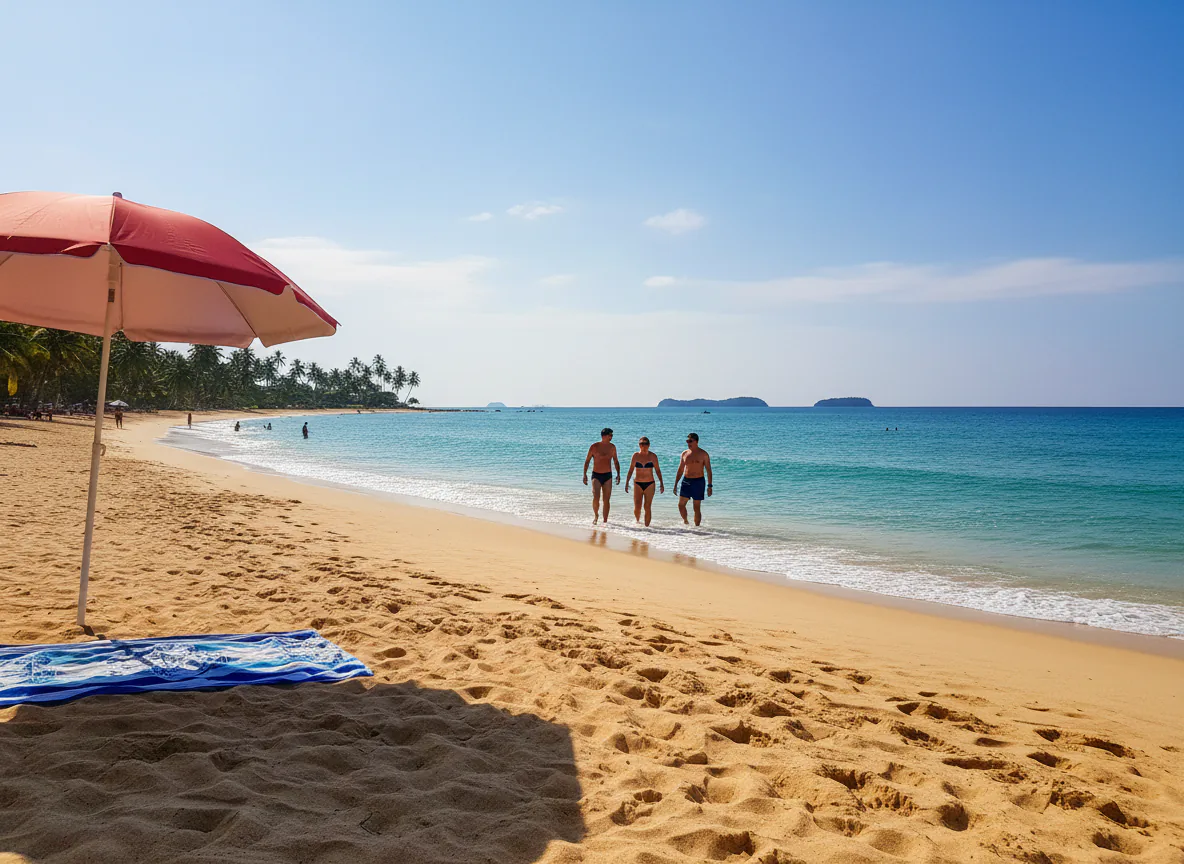
海滩:移除背景里的人
提示词:“背景里的人”
实测用时:25 秒
实话实说
什么样的照片去路人效果好,什么样的难
人身后的画面是 AI 推测着补出来的。人不多、和主体分得开的时候效果最好。
擅长
- 一到几个人,而且没有碰到或挡住你要保留的主体
- 背景或中景里的路人、游客和乱入镜头的人
- 站在沙滩、草地、路面、水面这类简单地面上的人
- 紧挨着人的柔和影子
- 站在一起、可以当成一组描述的几个人
不太擅长
- 和要保留的人有重叠或身体接触的人,比如搭在肩上的手臂
- 密集的人群:几十个人挡住的背景太多,可供参考的信息太少
- 橱窗、镜子和水面里的倒影,经常会留下来
- 身后是招牌、栏杆、树叶这类细碎重复背景的人
- 离镜头很近、占了画面一大块的人
了解这些能帮你省积分:每次完成的运行都会消耗 5 积分,无论是否保留结果;只有运行失败才会退还。人多的时候,分两三次去掉通常比一次全写更干净。
上传照片,写下要去掉的人(比如 “the tourists behind me”),点“开始擦除”。AI 会找到这些人,把他们去掉,并补全后面的背景。你会得到一张可以和原图对比、直接下载的图片,通常一分钟内完成。
每次 5 积分,不管这一次去掉的是一个人还是一群人。新账号积分为 0,积分来自一次性积分包,或者月付、年付订阅。运行失败时,这 5 积分会自动退回。
可以。把他们写在一起(“the people in the background”“the two men on the left”),一次就能全部去掉。如果人分散在画面各处,分两三次短指令去掉,通常比一句长指令干净。点“继续编辑结果”就能对结果再跑一次。
紧挨着人的柔和影子通常会一起去掉;强光下又长又硬的影子常常会留下,玻璃、镜子和水面里的倒影也没那么可靠。有残留时,对结果再跑一次,只点名那处影子或倒影。
人身后的背景从来没被拍下来过,只能由 AI 推测补全。细碎的图案、文字和大面积空缺最难补。可以把描述写得更具体、把照片裁得更近,或者换一张人占画面更小的照片。
能。工具直接在 iPhone 和安卓手机的浏览器里运行:从相册上传,写下要去掉谁,再把结果存回手机。在模型允许的范围内,结果保持原图尺寸;特别大的照片可能会变小。
只能处理你自己拍的或有权修改的照片。不要用它误导别人:从新闻照片、证件或证据里去掉人,或者做出歪曲他人的图片,都违反服务条款。
照片去路人返回的是一张合并好的图片。如果你想让人物和背景各自成为图层,可以对原图使用“拆成图层”:HD 图层拆分(Seedream 5.0 Pro Layerize)会返回带名称的透明图层,按图层计费,每层 7 积分,之后在 Photoshop 或 Photopea 里隐藏或删除任何人都行。