
VTuber 模型怎么做:先看整体流程
简短回答:
画一张正面的角色立绘,把所有要动的部分(头发、眼睛、眉毛、嘴巴、脸、身体、手臂)各拆到单独的图层上,存成分层 PSD;导入 Live2D Cubism Editor,用变形器、参数和物理演算做好建模;导出运行用的模型文件,再放进 VTube Studio,用摄像头或手机面捕驱动它。
VTuber 的形象大致分两种:用插画绑定出来的 2D 模型,和像游戏角色一样建出来的 3D 模型。本文讲的是大多数二次元风格 VTuber 走的 2D 路线:模型在 Live2D Cubism Editor 里制作,在 VTube Studio 里运行——VTube Studio 只支持 Live2D Cubism 模型。
- 设计:画一张方便建模的角色立绘。
- 拆件:把每个要动的部分拆到单独图层。
- 导出 PSD:存成 Live2D 能导入的格式。
- 建模:在 Live2D Cubism Editor 里给零件绑定动作。
- 导出模型:导出运行用的模型文件。
- 开播:在 VTube Studio 里接上面捕。
第 1 步:画一张适合建模的立绘
建模只能让画出来的东西动起来,所以立绘怎么画,直接决定后面每一步有多难。琢磨 VTuber 模型怎么做的时候,从第一张草图起就要为建模着想:
- 正面朝向镜头:正面或微侧的角度,建模师才能往左右两边都做出转头效果。
- 手臂别贴着身体:手臂自然下垂、和躯干稍微分开,之后不管是做动作还是藏起来,都不用重画身后的部分。
- 画到胸口或腰部就够:直播画面里主要露出头和肩膀,腰部以下画得再细也很少用得上。
- 发型轮廓要清楚:头发要拆成前发、侧发、后发,再配合物理演算摆动。成束的头发比一大片细碎发丝好拆也好动。
- 别让东西挡住脸:刘海盖住眼睛、手放在脸边、道具横在身前,都会多出一块块需要补画的被遮挡区域。
- 画布开大一点:用足够高的分辨率作画。打包贴图时可以缩小,但没法放大。
第 2 步:拆件(素材分割)
Live2D 把这一步叫做“素材分割”,也就是大家常说的拆件:把立绘拆成睫毛、眼球、轮廓线之类的零件。官方手册说得很直接:拆得越细,模型的质量越好。每个零件放一个图层,被它挡住的地方也要补画完整——头一转、嘴一张,底下的部分马上就会露出来。
一个常见的 2D VTuber 模型,至少要拆出这些部分:
- 头发:前发、侧发、后发分开放,通常还要再细分成能各自摆动的发束。
- 眼睛:每只眼睛的眼白、虹膜、高光、上下睫毛和眼皮。眼白和虹膜要在眼皮下面画完整,眼睛才能闭上。
- 眉毛:左右分开,并且和盖在上面的头发分开。
- 嘴巴:上唇、下唇、口腔内部、牙齿和舌头,建模师才能做出张嘴和各种口型。
- 脸:脸部底色、腮红、鼻子和耳朵。
- 脖子和身体:脖子要往上画到下巴里面,转头时才不会露出空隙;另外还有躯干和衣服。
- 手臂和手:如果要动,上臂、前臂和手都要分开。
- 饰品:发夹、耳环、蝴蝶结、帽子,想让它们摆动或替换,就各自单独一层。
这一步花的时间往往比预想的多。如果你的角色已经是一张画好的平面插画,可以先让 AI 帮你完成第一刀粗拆,见下一节。
Images2Layers 能帮上哪一步:拆件的起点
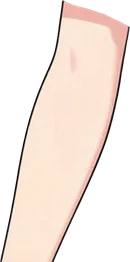
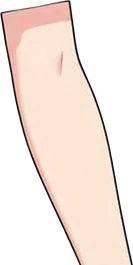
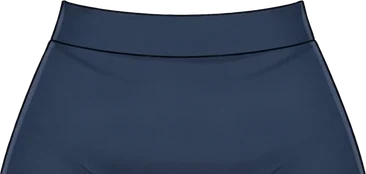
手工拆一张完成的立绘,第一步总是拆大块:把角色从背景里抠出来,再把头发、身体和道具分开。这第一刀,正是本站 AI 图片分层 做的事。HD 模型读懂画面后,会把整块的部件拆到带名称的透明图层上,长边最高 1536 像素;背景层通常还会把角色身后的区域补画好。
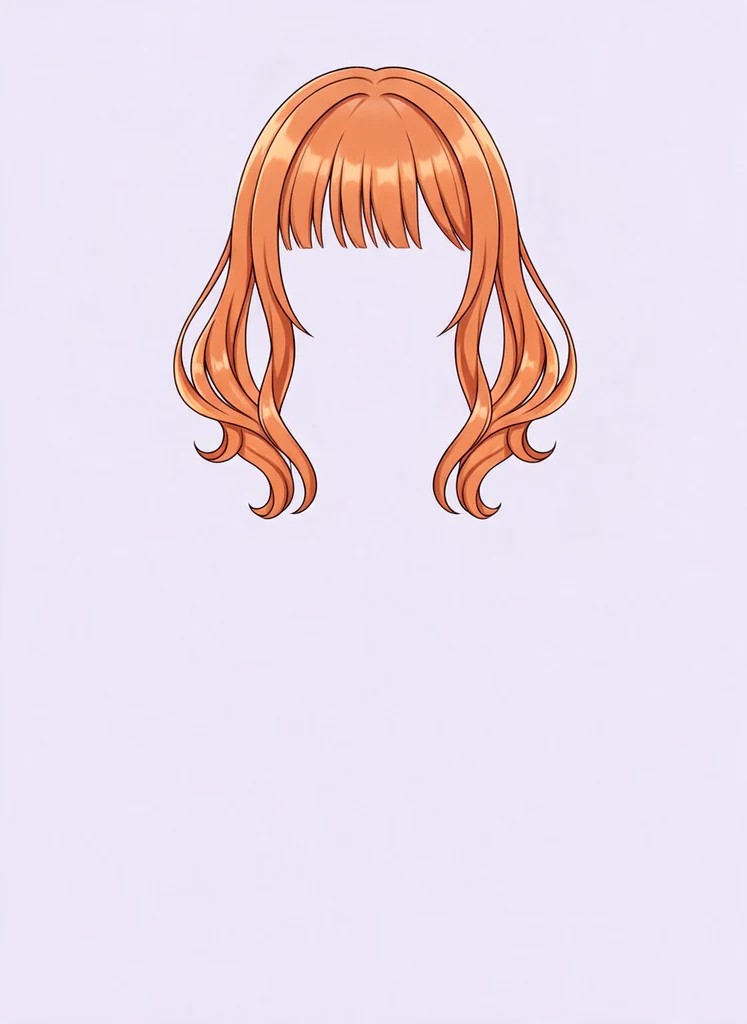
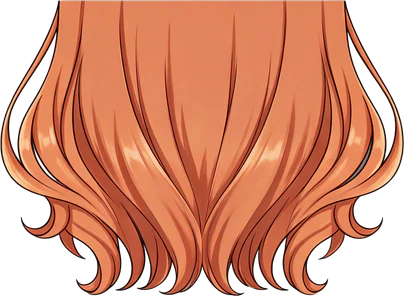
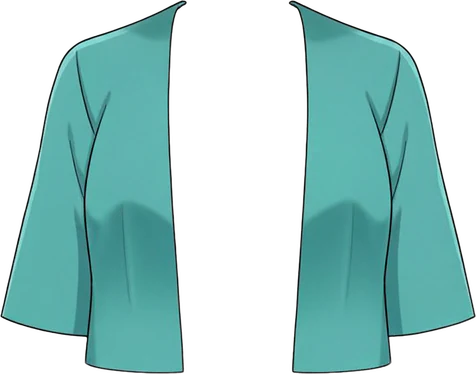
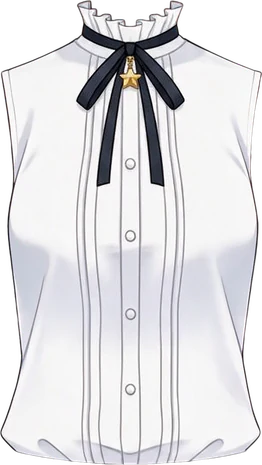





图层12
每个 PNG 都是整幅画布大小,叠在一起就能对齐。
它能省什么、省不了什么,说清楚:
| 工作 | AI 拆分(HD) | 手工完成 |
|---|---|---|
| 把角色从背景里抠出来 | 能 | 修一修边缘 |
| 头发、身体、大件道具各自成层 | 经常能 | 细化并命名 |
| 角色身后的背景补画 | 通常能 | 再修补一下 |
| 眼白、虹膜、眼皮和睫毛 | 不能 | 要 |
| 嘴唇、口腔和牙齿 | 不能 | 要 |
| 被其他零件挡住的皮肤和头发 | 不能 | 要 |
| 建模、物理演算和面捕 | 不能 | 交给 Live2D Cubism 和 VTube Studio |
HD 输出的长边最高 1536 像素,用来规划建模、做原型足够了;正式模型的零件请用更高的分辨率重画或放大。
第 3 步:导出 Live2D 能用的分层 PSD
Live2D Cubism Editor 导入 PSD 后,会把每个图层变成可以活动的对象,所以文件必须符合它的要求。按照 Cubism 手册,下面前三条只要有一条不满足,就根本导入不了:
- PSD 格式:不能是 PSB、TIFF 或分层 PNG。文件太大的话,先看看 PSB 文件是什么,把它控制在 PSD 的限制以内。
- RGB 颜色模式:不能是 CMYK 或灰度。
- 8 位/通道:不能是 16 位或 32 位。
- sRGB 颜色配置文件:用别的配置文件,导入后颜色可能会变。
- 一个零件一个图层:把每个零件的线稿、颜色、阴影和剪贴蒙版合并成一层,图层蒙版也要先应用掉。
- 图层名称不重复:重名会让后面的建模工作越来越乱。
手册还建议准备两份文件:一份保留文件夹和蒙版、方便以后修改的拆件用 PSD,一份每个零件合并成一层的导入用 PSD。Live2D 只保证 Photoshop 和 CLIP STUDIO PAINT 存出来的 PSD 能正常读取,所以导入用的文件请从这两款软件里保存。导入之前,可以先用本站免费的 PSD 在线查看器 打开,几秒钟就能核对图层名称和顺序。
第 4 步:在 Live2D Cubism 里建模
把导入用 PSD 拖进 Cubism Editor 的建模视图,每个图层都会变成一个 ArtMesh——一张编辑器可以弯折变形的网格。所以一般来说,PSD 有多少个图层,模型就有多少个 ArtMesh。接下来的建模工作,是在这些网格上一层层搭出动作:
- 网格:每个 ArtMesh 都有一张网格,可以自动生成,也可以手动调整。眼睛和嘴巴周围的点越多,变形越顺滑。
- 变形器:弯曲变形器让一组网格一起弯折,比如整张脸转向一侧;旋转变形器让零件绕着支点摆动,比如头绕着脖子转。
- 参数:驱动一切的滑杆。Live2D 的标准参数包括:控制转头和歪头的角度 X、Y、Z,左右眼的开闭和眼球 X/Y,嘴巴的开闭和变形(笑或撇嘴),身体旋转 X、Y、Z,以及呼吸。参数 ID 请沿用标准写法,比如 ParamAngleX、ParamMouthOpenY,第 6 步的 VTube Studio 要靠它们识别。
- 关键形态:每个参数都要在几个关键值上摆好姿势,比如头向左、居中、向右,Cubism 会自动补出中间的过渡。
- 物理演算:头发、蝴蝶结和衣服的摆动由物理演算控制,跟着头部和身体的动作走。Live2D 的标准参数里,前发、侧发、后发的摆动通常就交给物理演算来设置。
建模是最花时间的环节,也是做第一个 VTuber 模型时收获最多的地方。往下走之前,先在 Cubism 的预览里把每个参数都试一遍,尤其是眨眼和口型。
第 5 步:导出给 VTube Studio 用的模型
预览没问题之后,用 File > Export For Runtime > Export as .moc3 file(导出运行用的 moc3 文件)导出你的 VTuber 模型。VTube Studio 的官方文档要求:导出版本选 SDK 3.0 或更新,物理设置文件要和模型一起导出,导出类型选 SDK。
导出的文件夹里有几个文件,必须放在一起:
- .model3.json:索引文件,指向其他所有文件,VTube Studio 找的就是它。
- .moc3:绑定好的模型本体。
- 贴图:零件打包成的一张或多张贴图。
- .physics3.json:物理设置。少了它,头发就不会摆动。
第 6 步:在 VTube Studio 里加载模型、接上面捕
VTube Studio 有 Steam 版(Windows 和 Mac),也有 iPhone、iPad 和安卓版。把导出的文件夹复制到它的 Live2DModels 文件夹里(Steam 版有按钮可以直接打开这个文件夹),启动软件、选中模型,接受“自动设置”(Auto-Setup)即可。自动设置会把面捕数据对应到 Live2D 的标准参数 ID;如果你改过 ID,就要在模型设置里手动对应。
面捕有这几种方式可选:
- 摄像头:电脑版自带的摄像头面捕。可以免费使用,但不购买可选的 Remove Watermark(去除水印)附加内容的话,画面上会显示水印。
- iPhone 或 iPad:需要支持面容 ID 或搭载 A12 及以上芯片的设备,面捕数据通过局域网传给电脑。
- 安卓手机:需要支持 Google ARCore 的机型。
- 麦克风:用声音驱动嘴巴开合,可以单独用,也可以和面捕一起用。
最后在直播软件里捕获 VTube Studio 的窗口,再慢慢调灵敏度和平滑度,直到眨眼和口型看起来自然。到这里,你的 2D VTuber 模型就可以开播了。
做一个 2D VTuber 模型要花多少钱、多少时间
约稿还是自己做
VTuber 模型怎么做,往往先取决于预算。很多 VTuber 会把立绘和建模分开约:立绘找画师,建模找建模师,拆件通常算在立绘的稿件里。价格差别很大,取决于精细程度、表情数量和老师的档期,所以多问几家报价,付款前读清楚每位老师的使用条款。自己动手省的是钱、花的是时间:从画立绘、拆件到建模,第一个模型通常要做上几周,而不是一个下午就能搞定。
Live2D Cubism:免费版和 PRO 版
Cubism Editor 先提供 42 天的 PRO 版试用,到期后自动转为免费版(FREE)。做简单的模型,免费版够用,但它有硬性上限:
| 限制项 | FREE | PRO |
|---|---|---|
| ArtMesh 数量(约等于 PSD 图层数) | 100 | 无限制 |
| 变形器(弯曲 + 旋转) | 50 | 无限制 |
| 参数(含混合形状参数) | 30 | 无限制 |
| 部件(文件夹) | 30 | 无限制 |
| 贴图张数 | 1 张,最大 2048 像素 | 无限制 |
| 弯曲变形器分割数 | 9 × 9 | 100 × 100 |
数据来自 Live2D 官网的 FREE 与 PRO 功能对比页,2026 年 10 月核对。模型一旦超出免费版的任何一项上限,免费版就无法保存。免费版只有一般用户和年销售额低于 1000 万日元的小规模企业可以商用。
头发拆得细、表情又多的模型,很快就会超过 100 个 ArtMesh,所以精细的模型通常都是用 PRO 版做的。VTube Studio 本身可以免费下载,付费附加内容用于去除摄像头水印或增加其他功能。