简短回答:把画面拆成不同景深的图层——天空、远景、中景、前景主体——确认被挖走的物体背后已经补好背景,然后让每一层以不同速度移动:越远的层动得越少,越近的层动得越多。在 After Effects 里,就是把图层转成 3D 再加一个缓慢移动的摄像机;在网页上,就是叠放几张图片,让它们的 transform 跟随鼠标或滚动位置变化。最费时的抠图和补背景,交给 AI 图层拆分工具,几分钟就能搞定。
视差之所以有效,是因为人眼会把移动速度理解成距离。走过一道篱笆时,近处的木桩飞快掠过,远处的山几乎不动。用一张静态图的几个图层复现这种速度差,平面画面立刻就有了纵深——纪录片片头、游戏菜单和网站首屏里常见的那种“2.5D”效果,就是这么来的。
难点一直在前期准备:要手动把每个元素抠出来,还要把它们挡住的景物补画出来。这篇指南要加速的正是这一步。下面用的这张插画,是我们用自己的工具生成并拆分的。
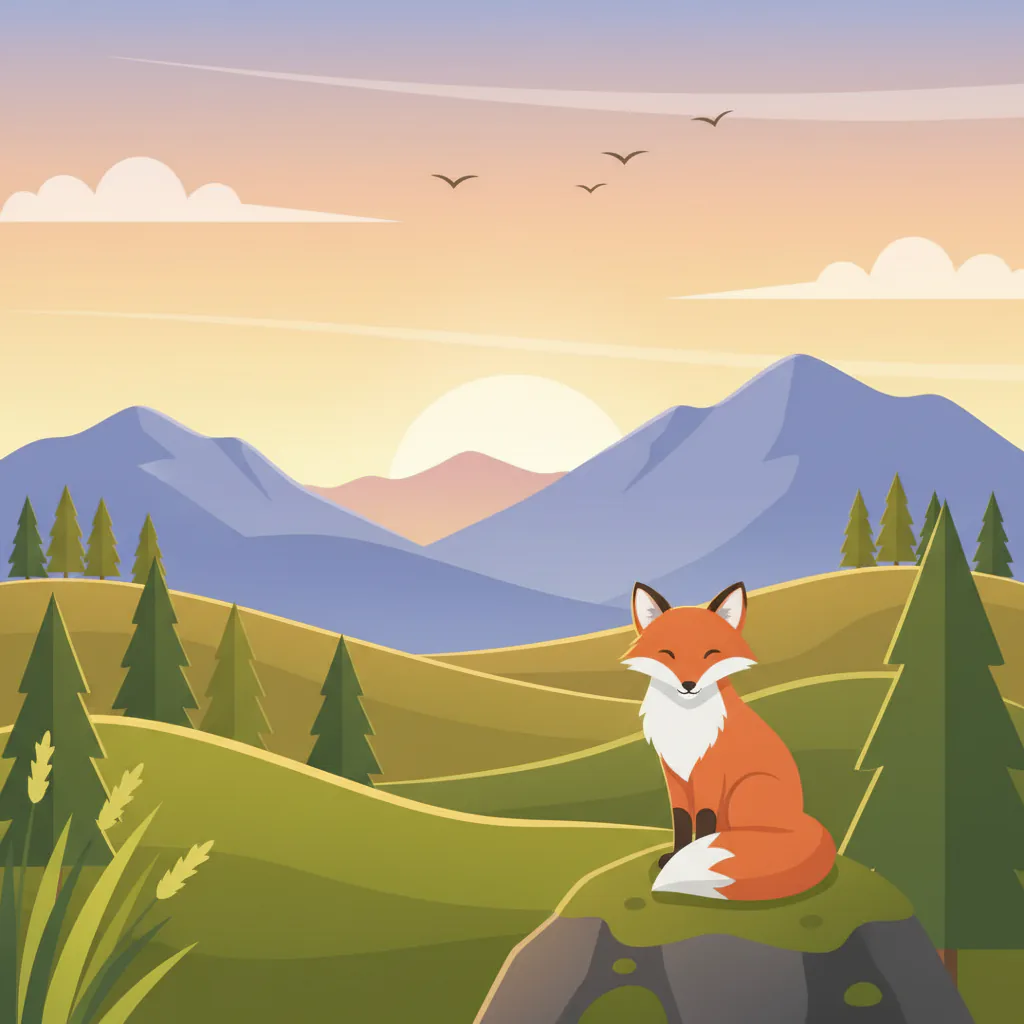 AI 生成示例 · Seedream 5.0 Pro Layerize
什么样的图片适合做视差
不是每张图都适合动起来。拆分之前,先检查这几点:
- 景深层次清楚。 风景、街景、室内和背景分明的角色插画效果最好;平铺图案或特写纹理没有可以放大的纵深。
- 主体独立于背景。 狐狸和它脚下的岩石明显位于山丘前方,所以可以单独移动。
- 边缘留有余地。 每个移动的图层都会露出画框外的一小条区域。主体四周留些空间的图片,比裁得很紧的图更容易做动画。
- 难处理的材质少。 玻璃、烟雾、复杂背景前的细碎发丝和大量重叠的物体,对任何自动拆分都是难题,一动起来就更明显。
文字比较特殊。标题拆出来后是单独一层的像素,会像其他图层一样移动——要么把它放在几乎不动的层上,要么干脆在动画软件里用真正的文字重新排。
第一步:把图片拆成图层
打开图层拆分工具,上传图片,保持默认的 HD(Seedream 5.0 Pro Layerize)。做视差时选 HD 有两个原因:一是它会自己判断需要几层并给每层命名,下一步整理起来很快;二是它通常会在挖走的物体背后把背景补画出来——如果没有这一步,前景一移动就会露出空洞。
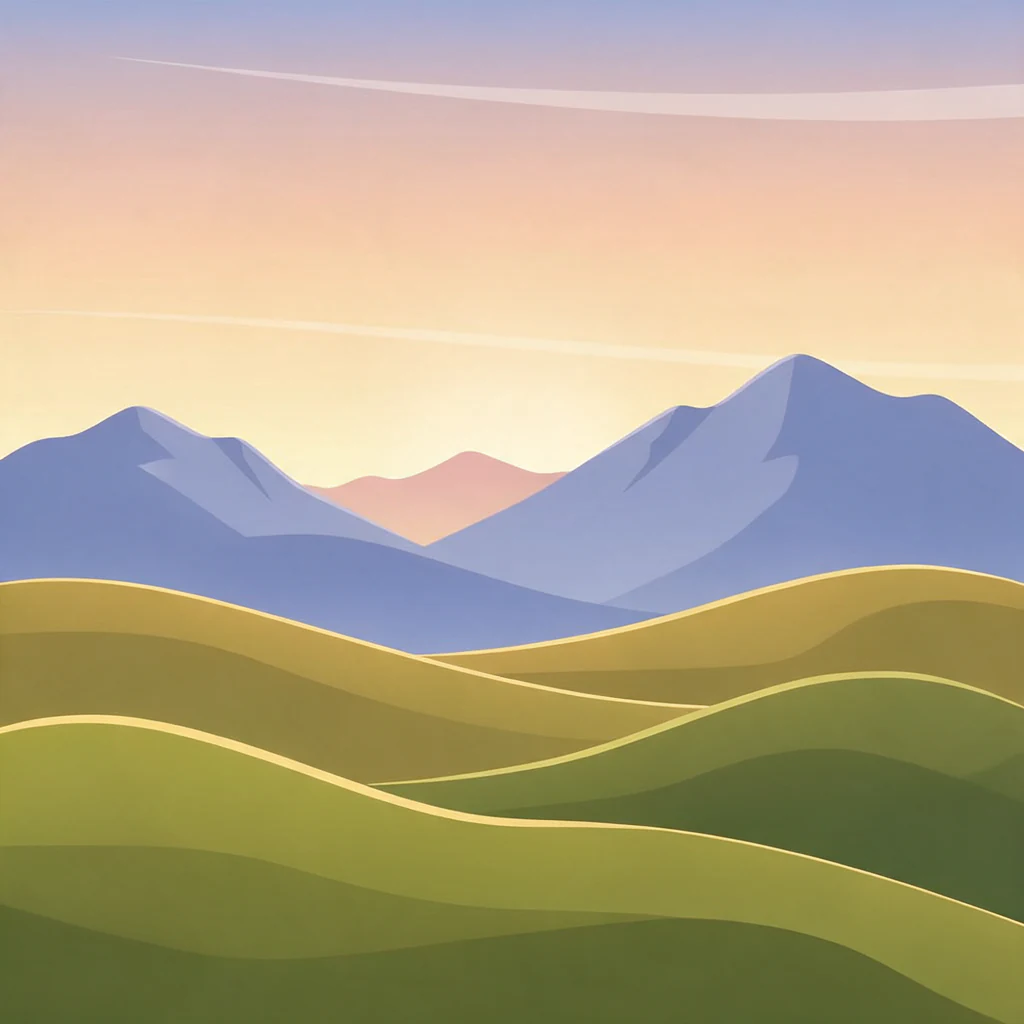
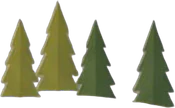
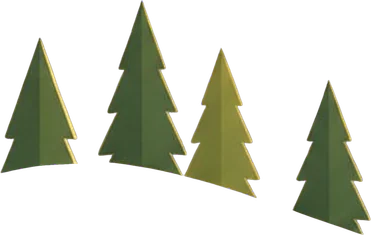
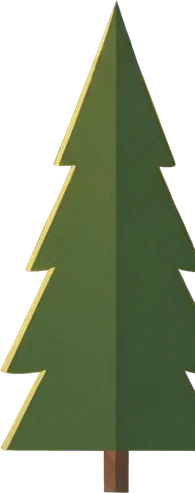
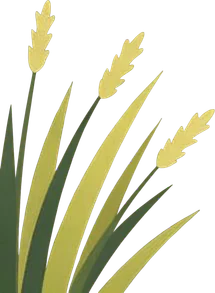
在这张插画上,HD 用 135 秒返回了 12 层,名称分别是 “背景”、“左侧云朵”、“右侧云朵”、“太阳”、“飞鸟”、“左侧远处的小松树”、“右侧远处的小松树”、“中景左侧松树”、“右侧前景大松树”、“左下角前景草丛”、“狐狸坐的岩石”、“坐着的卡通狐狸”。按每层 7 积分计算,这次一共花了 84 积分。
看第一格。背景作为完整的一层返回,里面是天空、远山和山丘,而狐狸、岩石、树木、云朵甚至太阳都被抹掉并补画好了。这正是视差需要的:前面无论什么在动,后面都有景物。
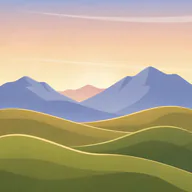
1背景
2左侧云朵
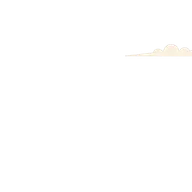
3右侧云朵
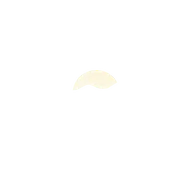
4太阳
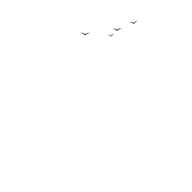
5飞鸟
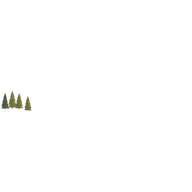
6左侧远处的小松树
7右侧远处的小松树
8中景左侧松树
9右侧前景大松树

10左下角前景草丛

11狐狸坐的岩石
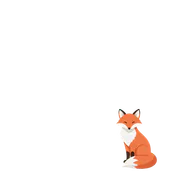
12坐着的卡通狐狸
下载之前,先预览一下效果。下面的查看器默认是视差模式:把鼠标移到上面,或者倾斜手机,各个图层就会以不同速度漂移。切换到 3D 模式,还能从侧面看到整组图层。


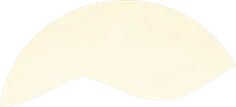
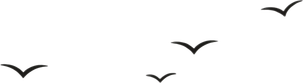
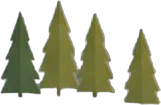
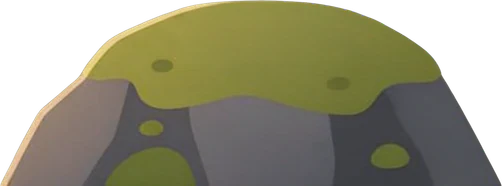
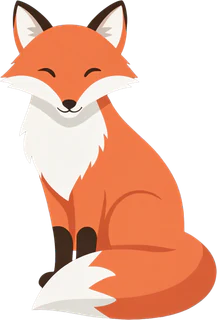
图层12
每个 PNG 都是整幅画布大小,叠在一起就能对齐。
第二步:按景深整理图层
接下来决定每一层离镜头多远。用一个从 0(无限远,完全不动)到 1(最近,动得最多)的简单刻度就够了。以这张狐狸插画为例:
- 背景(天空、远山和山丘):0 到 0.05——几乎不该动。
- 云朵和太阳:0.1 左右。
- 远处的小松树:0.25 左右。
- 中景松树:0.45 左右。
- 前景大松树和草丛:0.8 左右。
- 岩石和狐狸:0.9 到 1——两者设成相同的值,狐狸才会稳稳坐在岩石上。
- 飞鸟:随你安排,再加一点它们自己的漂移,画面会更生动。
如果两层应该一起动——比如岩石和狐狸——就把它们合并,或者设成相同的景深。如果一层里有距离不同的东西,就在编辑软件里用蒙版拆开。这次拆分把远山和山丘都留在了背景层里,做轻微的移动没有问题;想要更强的纵深,可以沿山脊线把山丘从远山上切下来单独设景深——再把远山往山脊下方稍微补画一些,这样山丘移动时就不会露出缝隙。
然后检查空洞。逐个隐藏前景图层,看看背后露出了什么。HD 通常会把背景补好,但如果发现缺口,现在就处理:从附近仿制、用编辑软件的内容识别填充,或者把后面那层稍微拉宽一点。小缺口只会在移动到最大幅度时露出来,所以很少需要做到完美。
最后,根据下一步选择下载格式:
- 分层 PSD——保留每一层的名称和位置,最适合 After Effects、Photoshop 时间轴等动态软件。
- PNG ZIP——每层都是完整画布尺寸的 PNG,已经对齐,最适合网页,因为直接把文件叠在一起就行,无需定位。
第三步(A):在 After Effects 里做动画
- 选择“文件 → 导入 → 文件”,选中 PSD,把导入为设为“合成 - 保持图层大小”。每一层都会带着名称出现在原位。
- 打开新建的合成,给每个图层打开 3D 开关。
- 沿 Z 轴把远处的图层往后推。以狐狸场景为例,可以从背景 2000、云朵和太阳 1600、远处松树 1000、中景松树 600、前景大松树和草丛 250、岩石和狐狸 100 开始尝试。
- 往后推的图层看起来会变小,所以要放大补偿:缩放 = 100 × (缩放值 + z) ÷ 缩放值,其中“缩放值”是摄像机的 Zoom 参数,z 是该图层的距离。这样图层看起来和原来一样大,移动起来却像远处的物体。
- 通过“图层 → 新建 → 摄像机”添加摄像机,在四到八秒内为它的位置做动画——缓慢推近,或者轻微横移。移动幅度要小:大约画面宽度的 5%–10% 就足够了。
- 给关键帧加缓动,打开运动模糊,然后渲染。
如果移动过程中画面侧边露出了边缘,就把那一层再放大一点,或者减小摄像机的移动幅度。
第三步(B):用 CSS 在网页上实现
网站上不需要视频。把 ZIP 里的 PNG 叠放在一个容器里,鼠标移动时按景深移动每一张:
<div class="scene">
  <img src="layer-01.png" data-depth="0" alt="">
  <img src="layer-02.png" data-depth="0.15" alt="">
  <img src="layer-03.png" data-depth="0.4" alt="">
  <img src="layer-04.png" data-depth="0.9" alt="">
</div>
.scene {
  position: relative;
  aspect-ratio: 1 / 1;
  overflow: hidden;
}
.scene img {
  position: absolute;
  inset: -4%;              /* 留一点出血,边缘永远不会露出来 */
  width: 108%;
  height: 108%;
  object-fit: cover;
  transition: transform 0.2s ease-out;
  will-change: transform;
}
@media (prefers-reduced-motion: reduce) {
  .scene img { transition: none; transform: none !important; }
}
const scene = document.querySelector('.scene');
const layers = [...scene.querySelectorAll('img')];

scene.addEventListener('pointermove', (event) => {
  const box = scene.getBoundingClientRect();
  const x = (event.clientX - box.left) / box.width - 0.5;
  const y = (event.clientY - box.top) / box.height - 0.5;
  for (const img of layers) {
    const depth = Number(img.dataset.depth);
    img.style.transform = `translate3d(${x * depth * -40}px, ${y * depth * -40}px, 0)`;
  }
});
因为 ZIP 里每张 PNG 的画布尺寸都一样,所有图层无需额外定位就能对齐。想做随滚动变化的视差,就把鼠标位置换成滚动位置,或者在浏览器支持的情况下使用 CSS 滚动驱动动画。把 PNG 转成 WebP 能让页面更轻,在手机上也要控制同时移动的图层数量。
常见问题与解决办法
- 移动的物体背后出现空洞或残影。 这块背景没有补全。在编辑软件里修补,或者减小这一层的移动幅度。
- 抠出的物体周围有一圈白边。 把该图层的边缘收缩一个像素,或者使用编辑软件的去边功能。
- 所有东西一起动。 各层的景深值太接近了。把它们拉开——天空应该几乎不动。
- 看着头晕。 减少运动幅度。轻微的移动让人感到纵深,幅度太大就成了晃动。始终尊重系统的“减少动态效果”设置。
- 画面边缘露出来了。 给图层更多出血(放大一些),或者缩短移动距离。
要为动画准备角色插画?动漫 PSD页面介绍了如何把角色拆成身体、头发、道具和背景,作为绑定的起点。如果还在纠结用哪个模型,可以看看我们的 Qwen Image Layered 与 Seedream Layerize 实测对比。没有 Photoshop 也想检查分层文件,可以用免费的 PSD 在线查看工具打开。
用你自己的图片试试
上传 JPG、PNG 或 WebP,把拆好的图层下载为分层 PSD 或 PNG ZIP。没有水印,任务失败自动退还积分。