简短回答:大多数图片选 HD——Seedream 5.0 Pro Layerize。它会自己判断这张图需要几层,给每一层命名,输出图层长边最高 1536 px,按实际返回的图层每层收取 7 积分。如果你想要固定的、较少的图层数,每次固定花 10 积分,而且约 640 px 的输出就够用——比如快速出样稿、做社交媒体缩略图,或者先粗分一下再手动精修——就选 Standard——Qwen Image Layered。
这两个模型我们都在线上实际运行,所以可以用最朴素、也最诚实的方式来比:同一张图、同一条处理流程、数字全部来自真实运行记录。本文拿其中一次测试——一张夏日饮品海报——逐项拆解两者的差别,并说明这些差别对掏积分的你意味着什么。
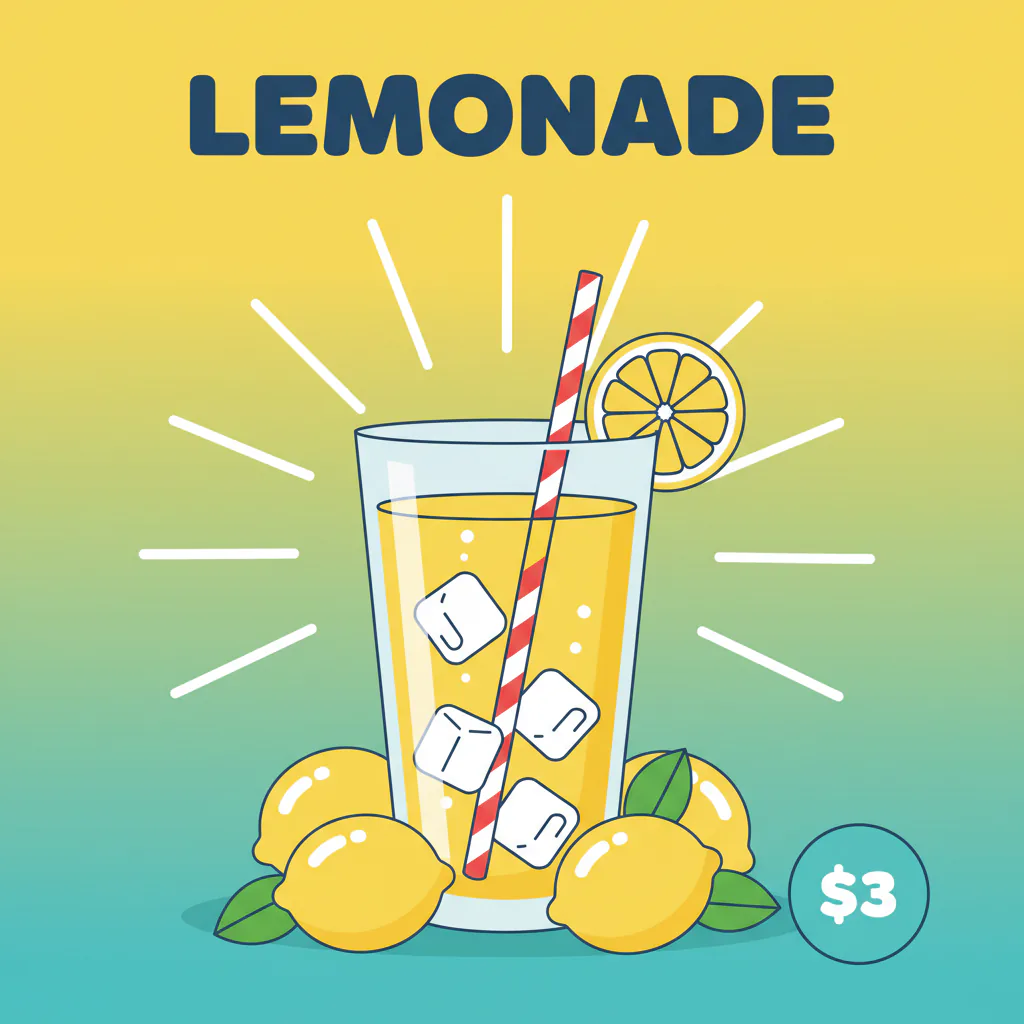 AI 生成示例 · Seedream 5.0 Pro Layerize
测试方法
两个模型做的是同一件事:输入一张平面图片,返回一组透明 PNG 图层——背景在最底层,物体和文字叠在上面。在我们的流程里,两者都通过 fal.ai 运行,读取的是同一份上传文件。
- HD 是 Seedream 5.0 Pro Layerize,尺寸参数为
auto_1.5K。 - Standard 是 Qwen Image Layered,设定为 4 层——也就是我们工具里的默认值。
我们记录了每次从开始到图层全部返回的耗时,并按工具的实际计费方式计算积分。一张海报只是一个具体案例,算不上基准测试,所以下面放了交互式查看器,你可以亲自检查结果,不必只听我们说。
结果对比
| 对比项 | HD | Standard |
|---|---|---|
| 模型 | Seedream 5.0 Pro Layerize | Qwen Image Layered |
| 层数由谁决定 | 模型自己决定(2–17 层) | 由你选择(2–8 层) |
| 这张图返回的层数 | 11 | 4 |
| 图层命名 | 模型自动命名 | 无名称(图层 1、图层 2……) |
| 输出尺寸 | 长边最高 1536 px | 约 640 × 640 px |
| 实测耗时 | 90 秒 | 21 秒 |
| 本次花费积分 | 77(11 层 × 7) | 10(固定) |
| 计费规则 | 按返回的图层计费,每层 7 积分 | 每次固定 10 积分,与层数无关 |
在两组图层之间切换、隐藏某些图层,或者把整组图层倾斜成 3D 视角,看看每个模型分别把什么放在了哪一层:
高清模型自己决定拆几层,并给每一层命名,长边最高 1536 px。











图层11
每个 PNG 都是整幅画布大小,叠在一起就能对齐。
AI 生成示例Seedream 5.0 Pro Layerize · 11 个图层 · 用时 90 秒
图层数量:谁说了算
这是实际使用中最大的区别。HD 自己决定分几层。 在这张海报上,我们没有指定数量,它返回了 11 层。Seedream 会根据画面内容在 2 到 17 层之间取舍:纯色背景上的简单 Logo 只会拆出几层,元素繁多的海报则会多得多。你无法强制指定层数,但通常也没必要——层数跟着内容走。
Standard 完全按你的要求来。 你可以选择 2 到 8 层(使用积分包最多 4 层,任意订阅最多 8 层)。当你需要固定结构,比如“背景 + 主体”时,这种可预期性很有用。代价是模型必须把画面硬塞进你给的层数里:一张有十几个独立元素的图,只要 4 层,就会有好几个元素挤在同一层——这张海报正是如此,下文会看到;一张简单的图,要 8 层,就会出现很薄甚至几乎是空的图层。
图层命名
HD 会给返回的每一层命名。这张海报从下往上依次是:“背景”、“放射状装饰光线”、“左后方整颗柠檬”、“右后方整颗柠檬”、“左前方整颗柠檬”、“右前方整颗柠檬”、“一杯柠檬水”、“标题文字 LEMONADE”、“3 美元价签”、“杯沿柠檬片”、“红白条纹吸管”。这些名字会原样写进 PSD,所以在 Photoshop 或 Photopea 的图层面板里,看起来就像设计师亲手搭的文件——想找价格标签,看名字就行,不用挨个点眼睛图标。
Standard 返回的图层没有名字,你看到的是“图层 1”“图层 2”这样的编号。三四层还好,到了八层,你就得自己重命名了。

1背景
2放射状装饰光线

3左后方整颗柠檬

4右后方整颗柠檬

5左前方整颗柠檬

6右前方整颗柠檬

7一杯柠檬水

8标题文字 LEMONADE

93 美元价签

10杯沿柠檬片
11红白条纹吸管

1图层 1

2图层 2

3图层 3

4图层 4
分辨率
HD 的底层图层长边最高 1536 px。每个物体图层会按自己的外框裁切后返回,并附带位置信息;我们导出 PSD 和 ZIP 时,会把每一层放回原来的坐标,所以打开后整组图层严丝合缝。
Standard 无论你上传多大的图,输出图层都约为 640 × 640 px——上传 1024 × 1024 的图,返回的是 640 × 640。做社交媒体配图、缩略图或粗略样稿够用,用于印刷或大尺寸横幅就显得发虚。
两个模型都不会按原图分辨率输出。如果最终需要大图,就把分层文件当作结构参考,并准备对关键元素做放大或重绘。(本页的示例图为了网页加载做了缩小;你自己运行的结果,下载的是模型的完整输出尺寸。)
速度
在这张海报上,HD 用了 90 秒,Standard 用了 21 秒。这个差距和我们平时看到的一致:HD 要做的事更多——判断分几层、给图层命名、输出更大的文件——通常需要一到两分钟;而在我们的运行记录里,Standard 一直是更快的那个。排队繁忙时两者都可能变慢,所以不必盯着进度条:让页面开着先去忙别的,刷新后工具也会接着跟进这次任务。
每次花多少积分
Standard 每次固定 10 积分,不管你要 2 层还是 8 层。
HD 按返回的图层每层 7 积分。这张海报的 11 层一共花了 77 积分。由于运行前没人知道会拆出几层,HD 开始时最多预扣 119 积分(余额更低时预扣全部余额,至少需要 28 积分才能开始),任务结束后把没用完的全部退回。任务失败则全额退回。具体规则见退款政策。
所以单张图片上,HD 总是比 Standard 贵——在 14 到 119 积分之间,而 Standard 固定 10 积分。真正要算的是:带命名、更清晰、分得更细的图层,能不能帮你省下比差价更多的时间。只要你要在 Photoshop 里继续改,答案通常是能;如果只是想看看这张图能不能分开,那就没必要。每个积分值多少钱取决于你的套餐,详见价格页。
拆分质量
看图层列表就一目了然。Standard 按要求返回 4 层:背景渐变;标题和放射状光线合在一层;整杯饮品——杯子、吸管、柠檬片、柠檬和叶子——全在同一层;再加上价格标签。如果你只想挪动价格标签或换个背景,这样的拆分完全够用;但想单独移动一颗柠檬,就不行了。
HD 则让上面这些元素各自独占一层:光线和标题分开,四颗柠檬各一层,杯子、杯沿的柠檬片、吸管和价签也各成一层。它返回的背景是一张干干净净的渐变,没有任何残留,所以挪走任何物体都不会露出空洞。两边的结果里,标题都单独成层,但仍然是像素:两个模型都不会给你可编辑的文字图层,想改标题就得重新打字。
此外,Standard 在约 640 px 的分辨率下边缘也更软。但它依然是真正的透明图层拆分,对于“一个主体 + 背景”的简单图片,往往已经够用。
两个模型的短板也一样:玻璃等透明材质、烟雾、复杂背景前的细碎发丝、很小的正文文字,以及大量重叠的物体。如果你的图片主要由这些构成,无论选哪个模型,都要准备手动修整。
什么时候选哪个
适合选 HD 的情况:
- 你要在 Photoshop、Photopea 等软件里继续编辑,或者交给别人编辑——图层名很重要;
- 图片是海报、广告、产品图或插画,有好几个独立物体和一些文字;
- 你需要的尺寸超过约 640 px——网站头图、演示文稿,或任何比缩略图大的用途;
- 你不确定这张图到底该分几层。
适合选 Standard 的情况:
- 你想要确切的层数,比如一个主体加一个背景;
- 最终输出本来就小——社交媒体配图、缩略图、快速样稿;
- 你要批量拆分很多简单图片,每张固定价格比细节更重要。
怎么运行
- 打开图层拆分工具,上传一张不超过 12 MB 的 JPG、PNG 或 WebP 图片。
- 保持默认的 HD,或者切换到 Standard 并设置层数。
- 以平面、3D 或视差方式预览整组图层,隐藏不需要的图层,然后下载分层 PSD、每层都是完整画布尺寸的 PNG ZIP,或单独的 PNG。
没有 Photoshop?免费的 PSD 在线查看工具可以直接在浏览器里打开文件,逐层检查。
接下来看看分好的图层能做什么:如何用一张静态图做出视差效果。
用你自己的图片试试
上传 JPG、PNG 或 WebP,把拆好的图层下载为分层 PSD 或 PNG ZIP。没有水印,任务失败自动退还积分。